

 用户操作手册龙游通技术文档
4.1、办事指南
在应用Tab页面,点击办事指南图标,进入办事指南页面。
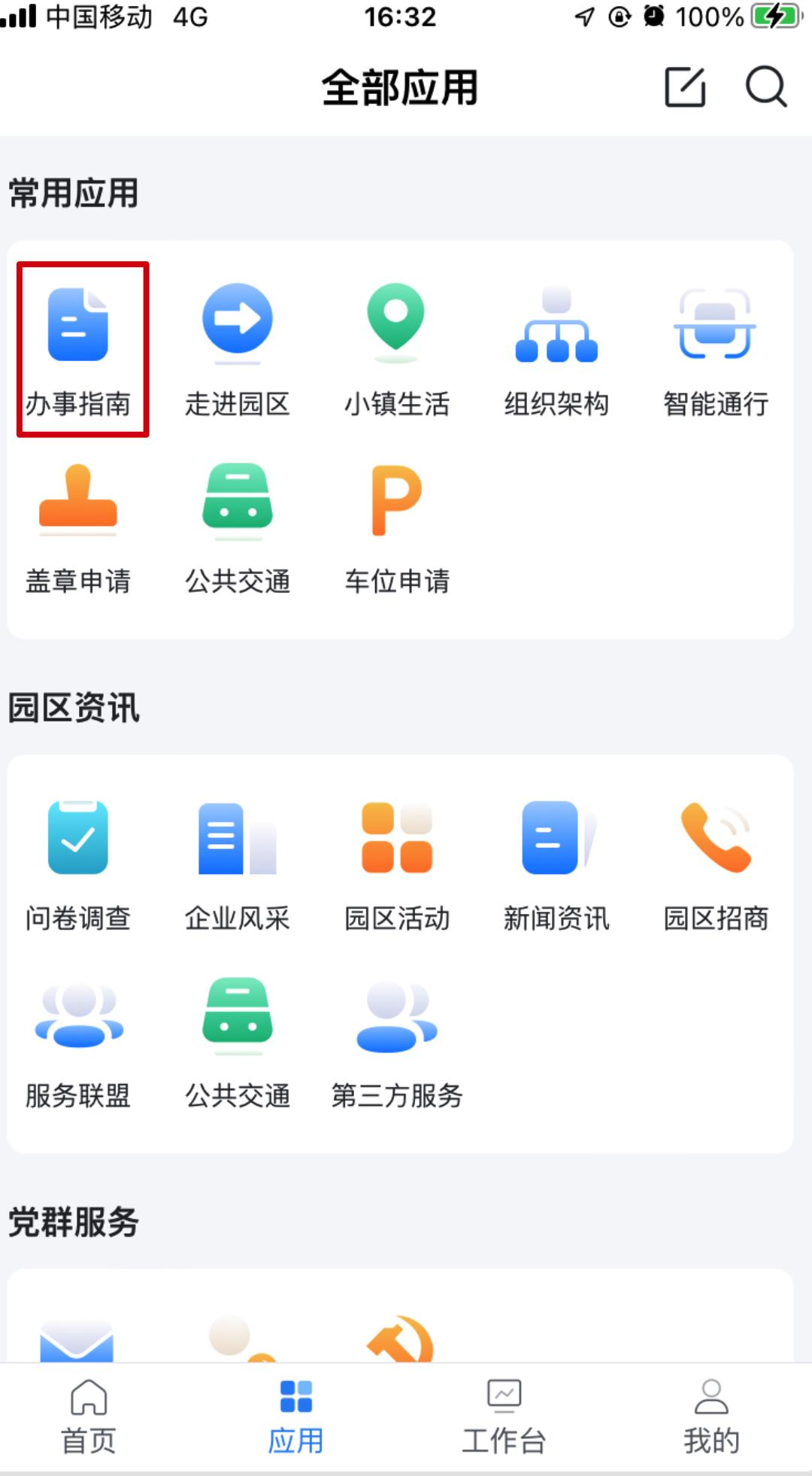
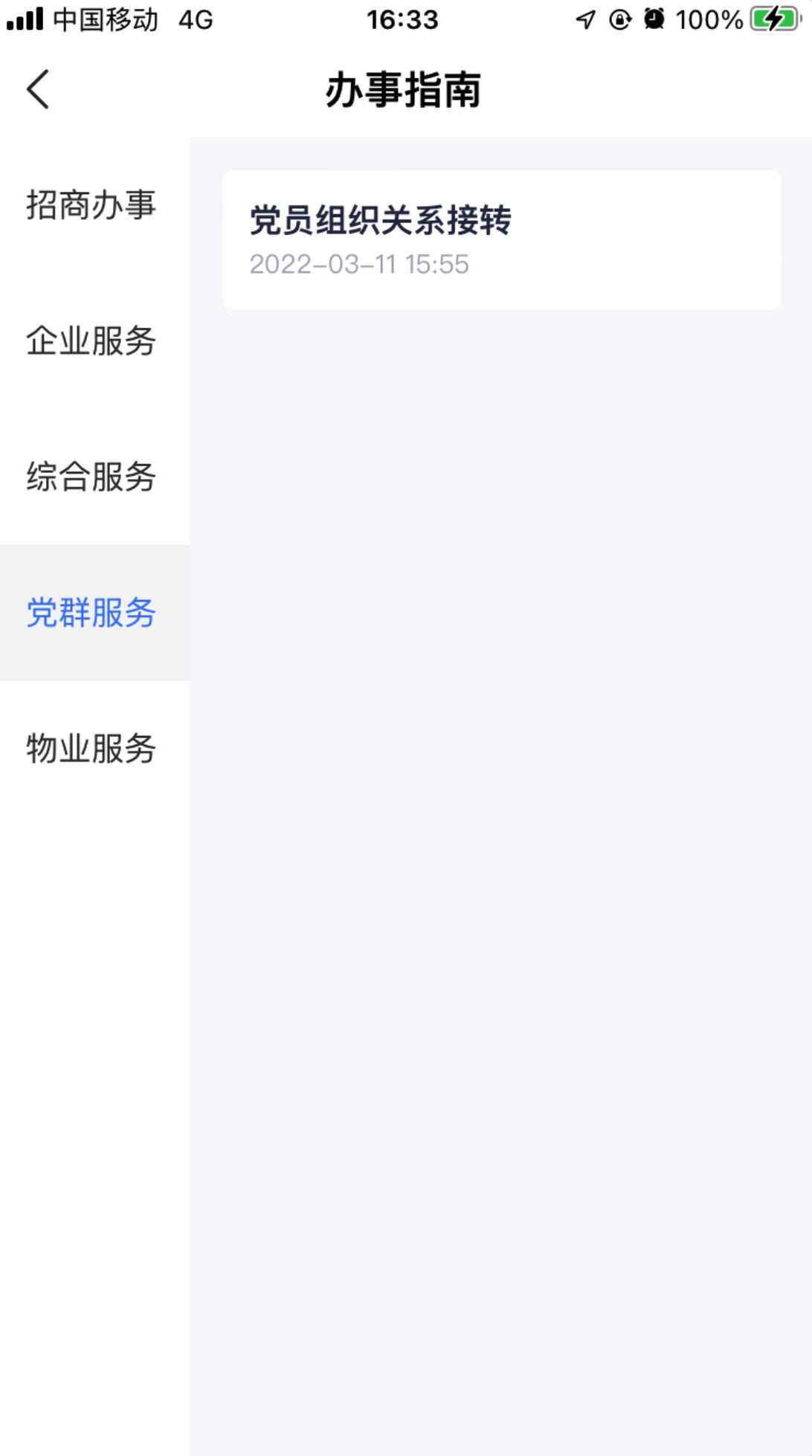
1) 在办事指南页面的左侧,是办事类型,可点击切换查看
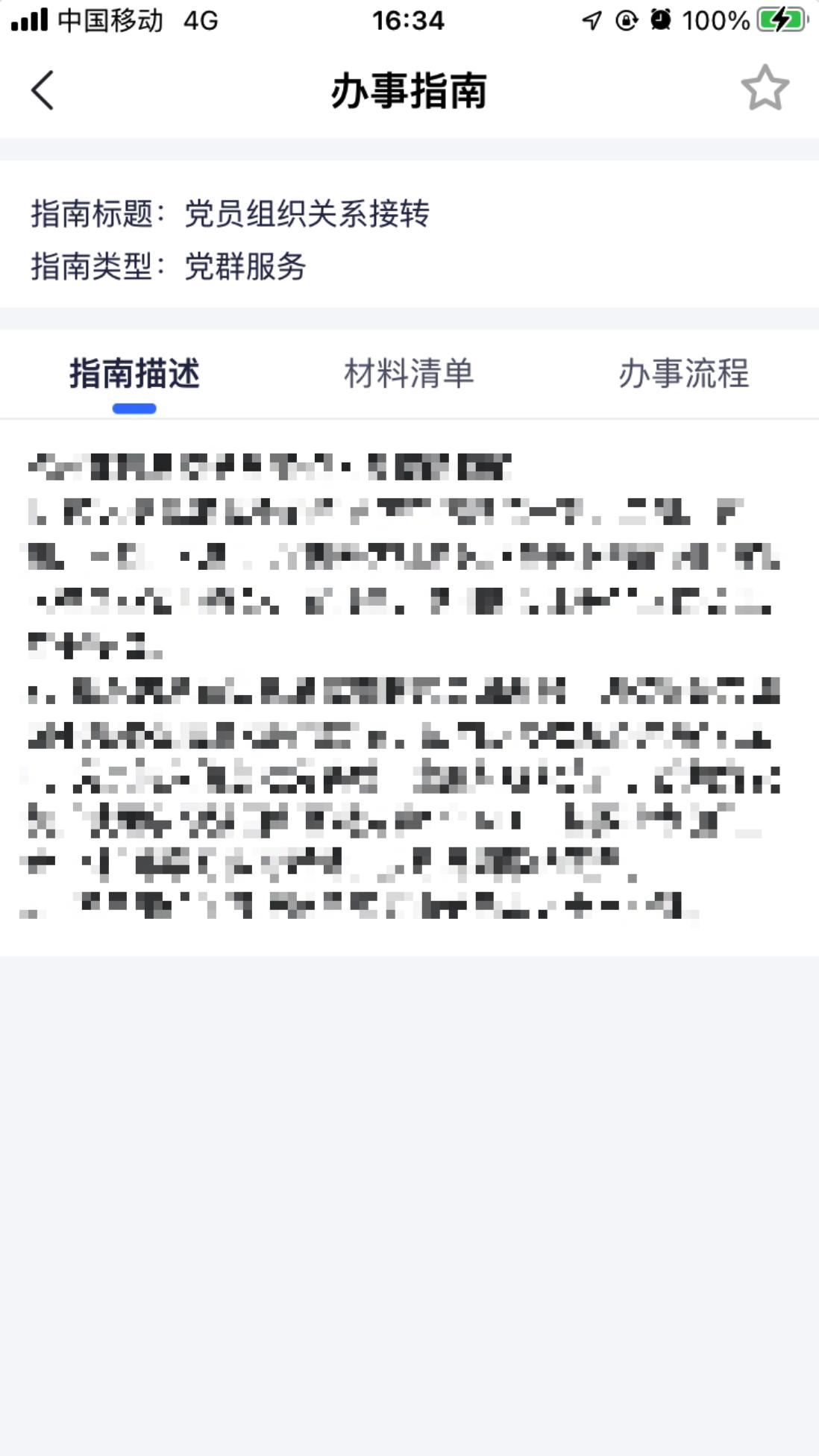
2) 点击具体的办事指南,即可查看指南详情
4.2、新闻资讯
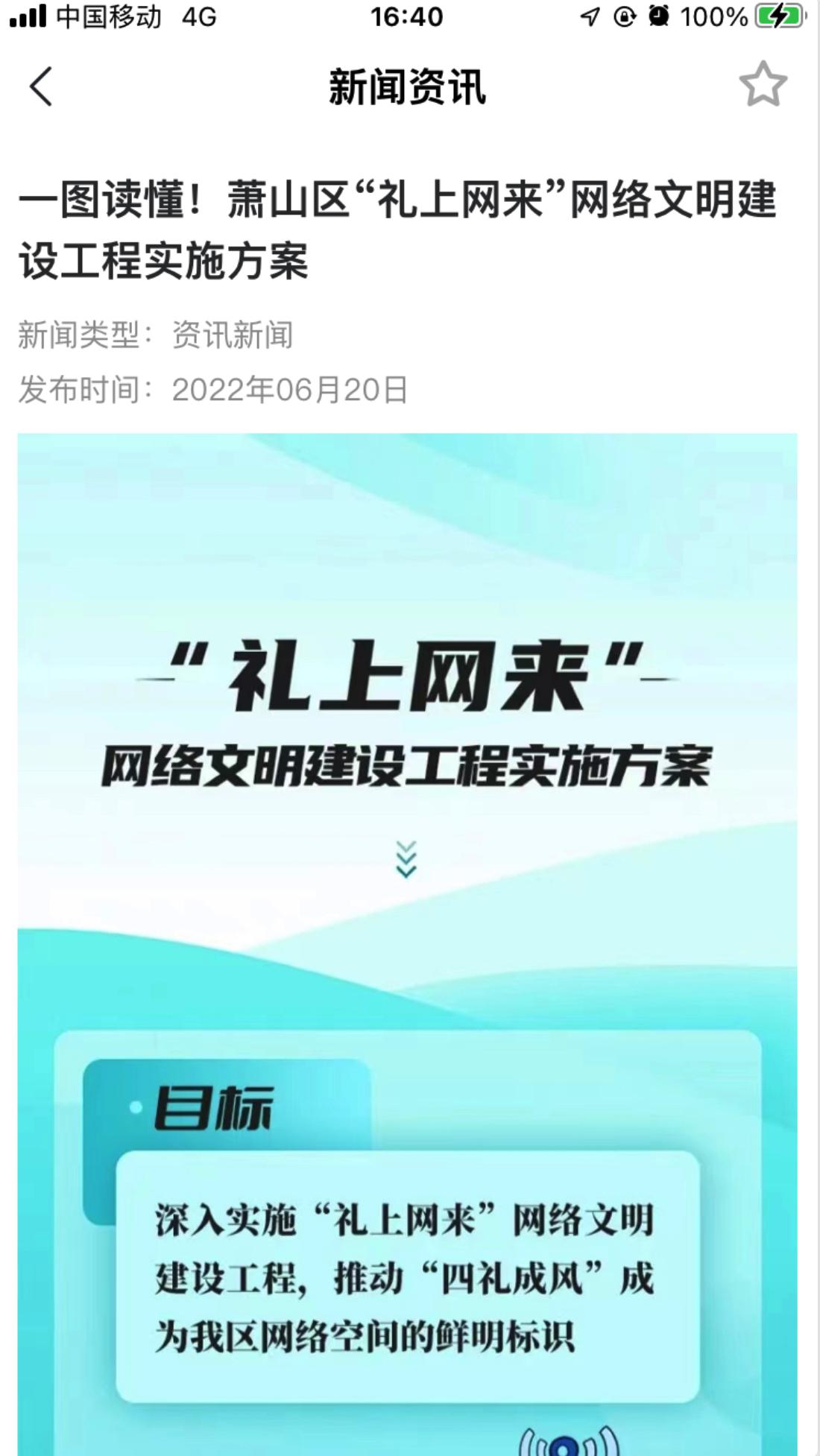
在应用Tab页面,点击新闻资讯图标,进入新闻资讯列表页面。
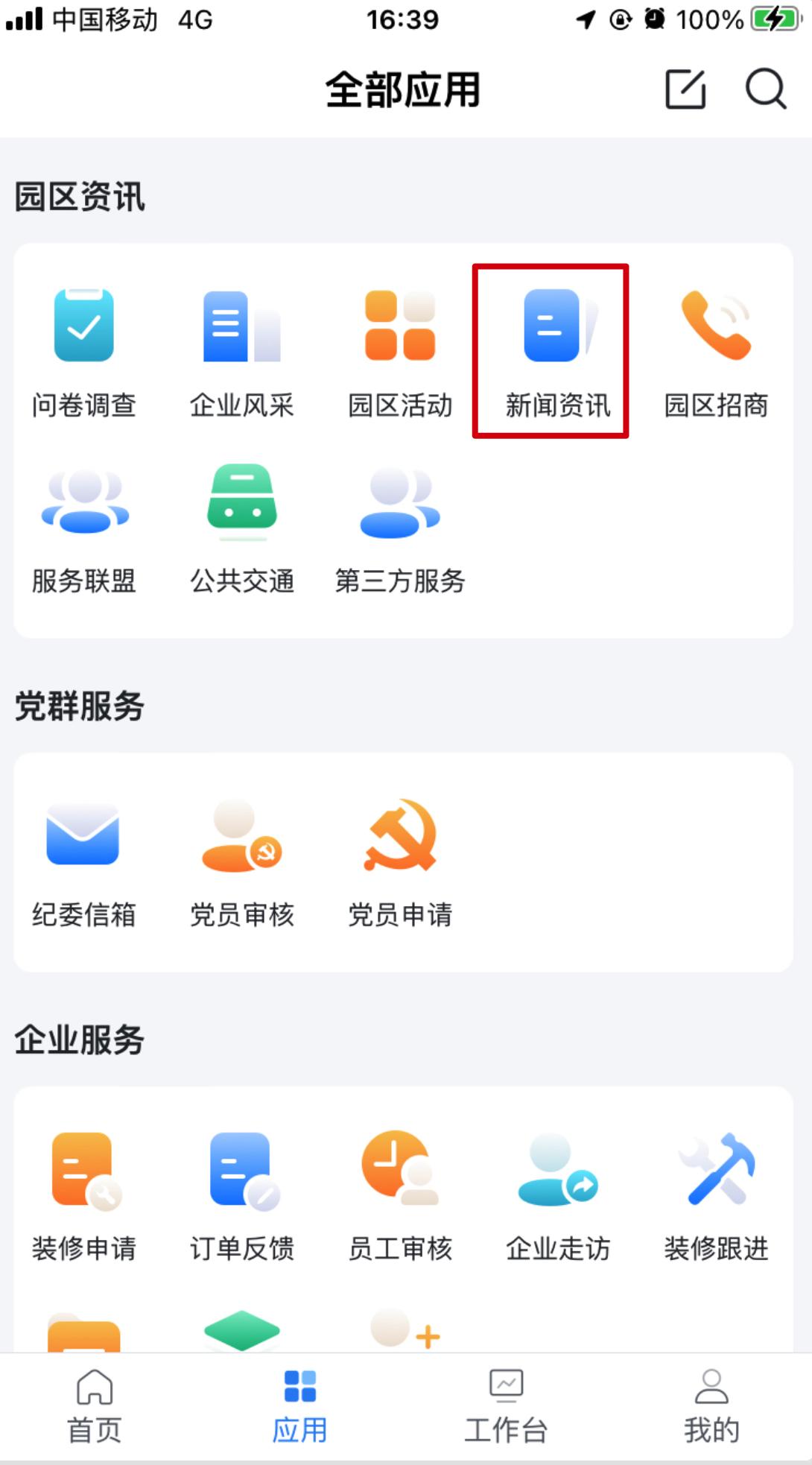
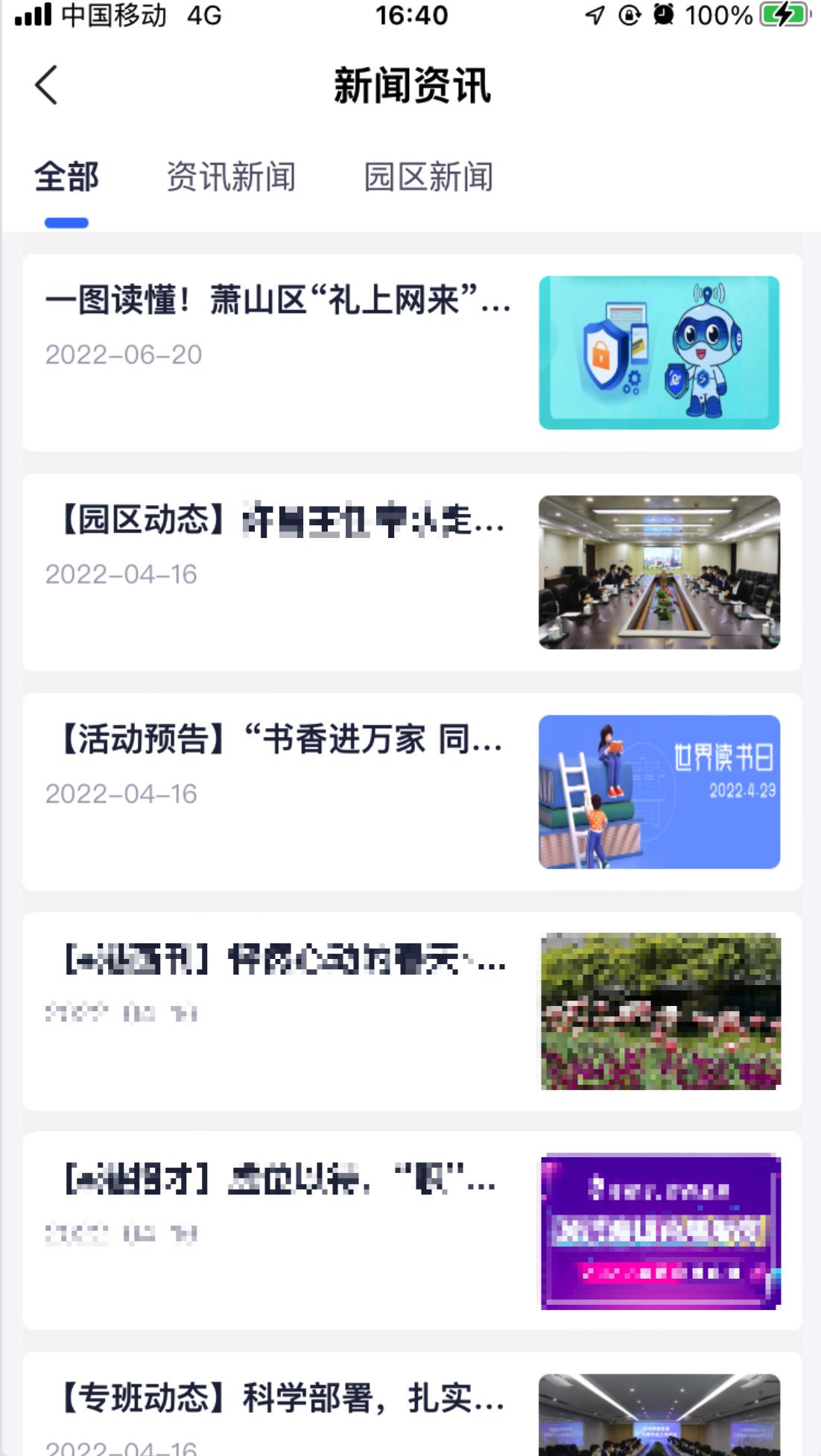
1) 点击任意一条新闻资讯,即可查看新闻详情
4.3、社区活动
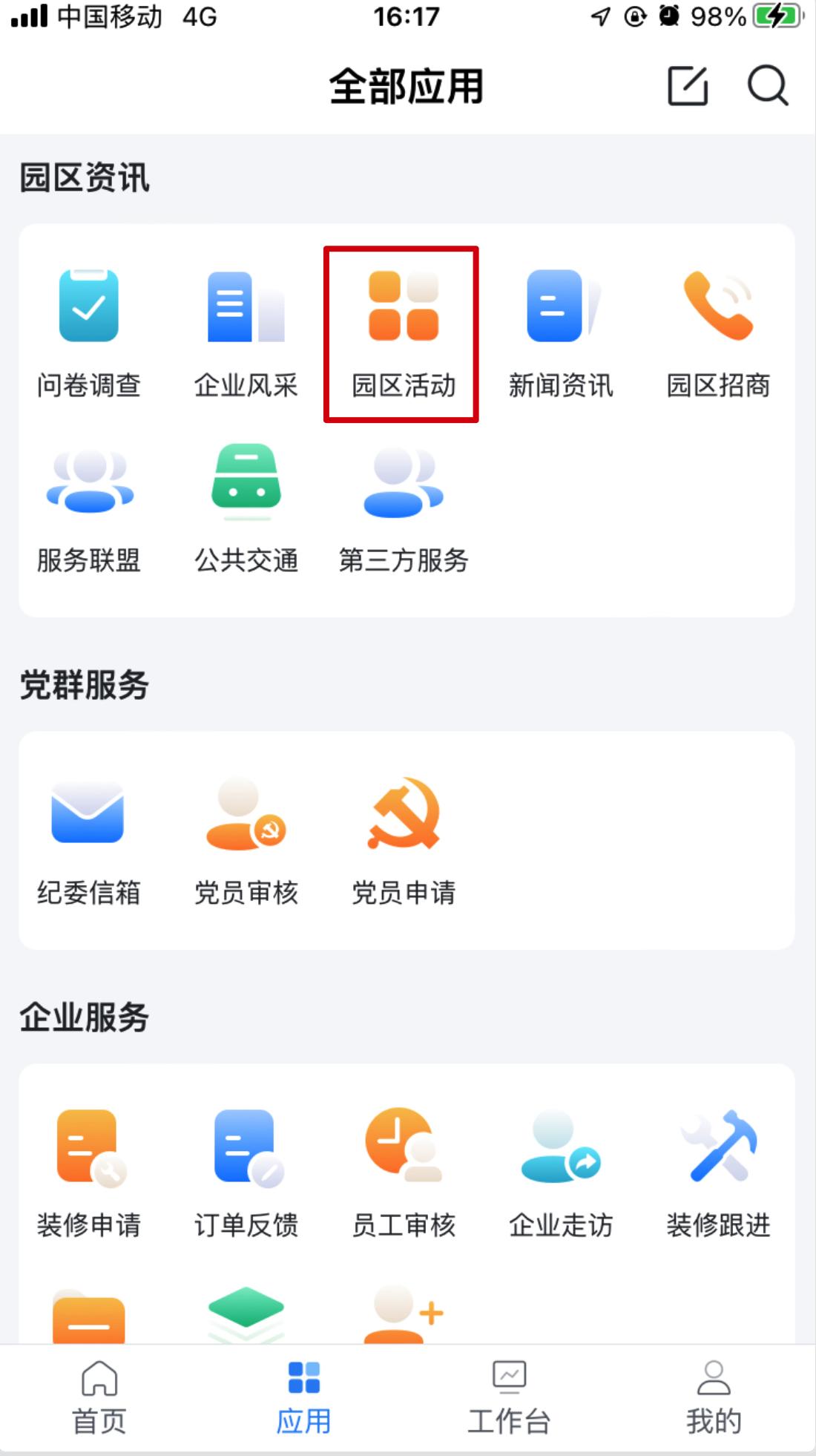
在应用Tab页面,点击社区活动图标,进入社区活动列表页面,即可查看所有活动记录。
1) 点击报名中的活动,即可点击报名
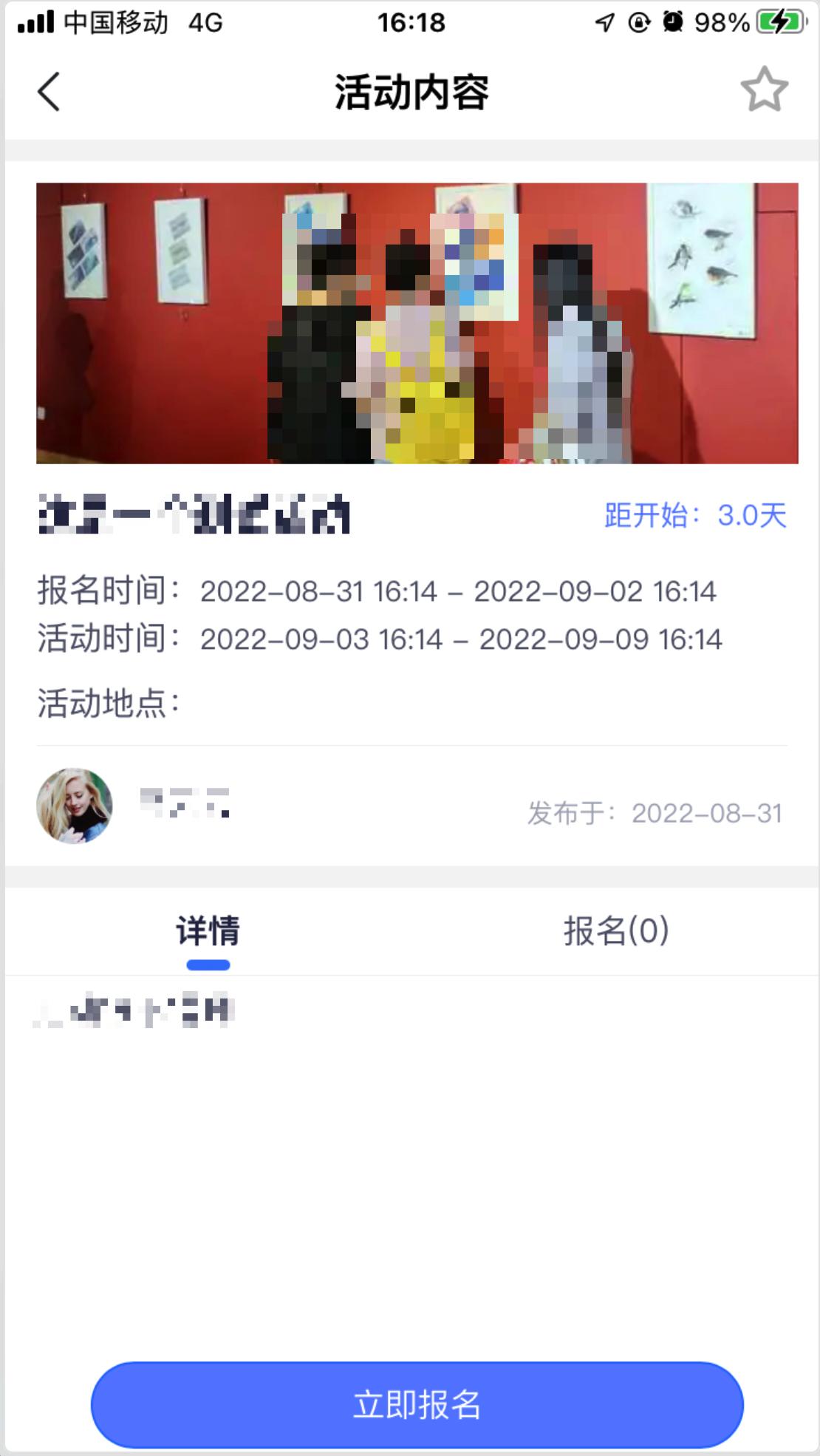
2) 点击进行中或结束的活动,即可查看活动详情
4.4、报事报修
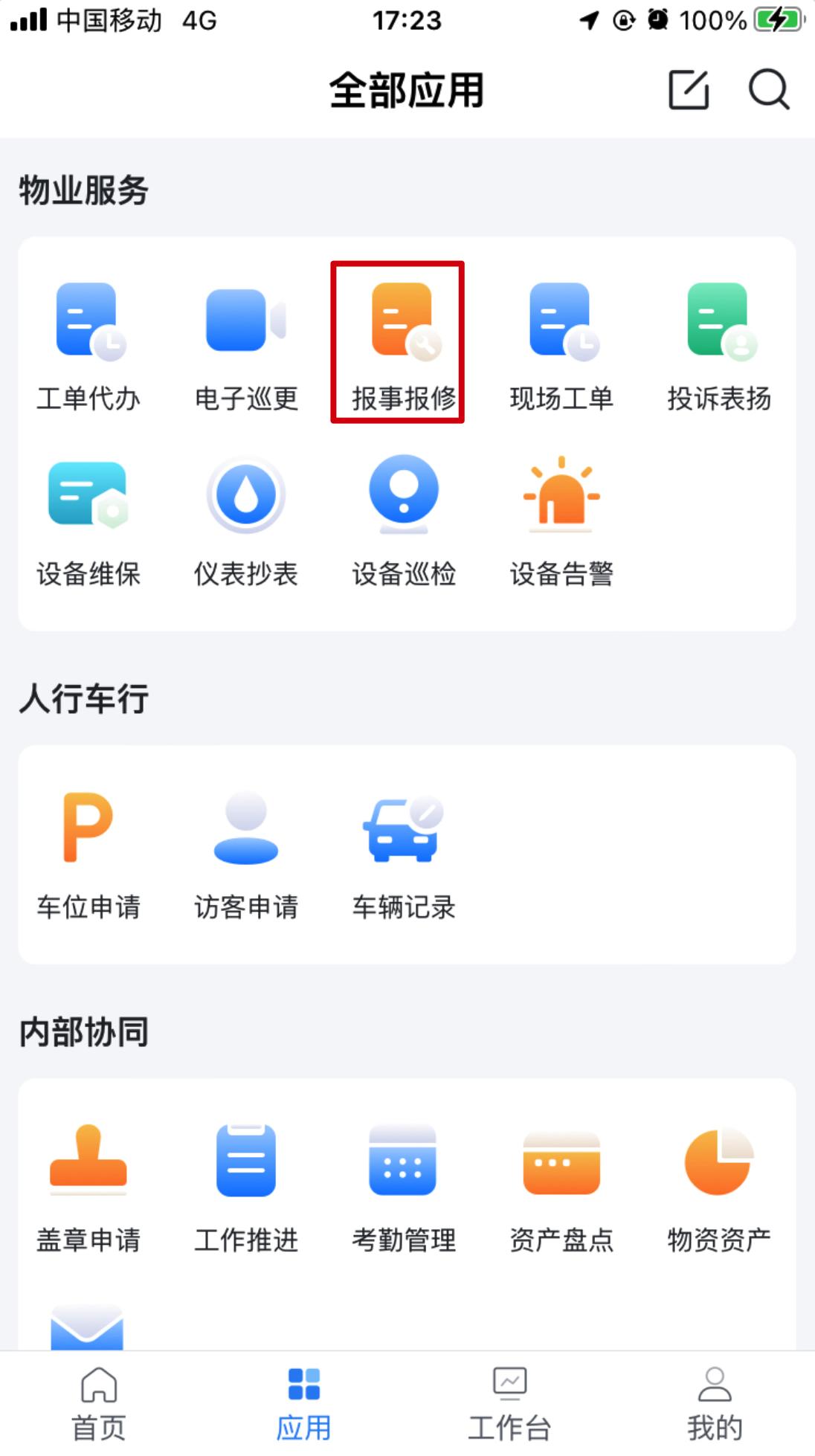
在应用Tab页面,点击报事报修图标,进入报事报修页面。
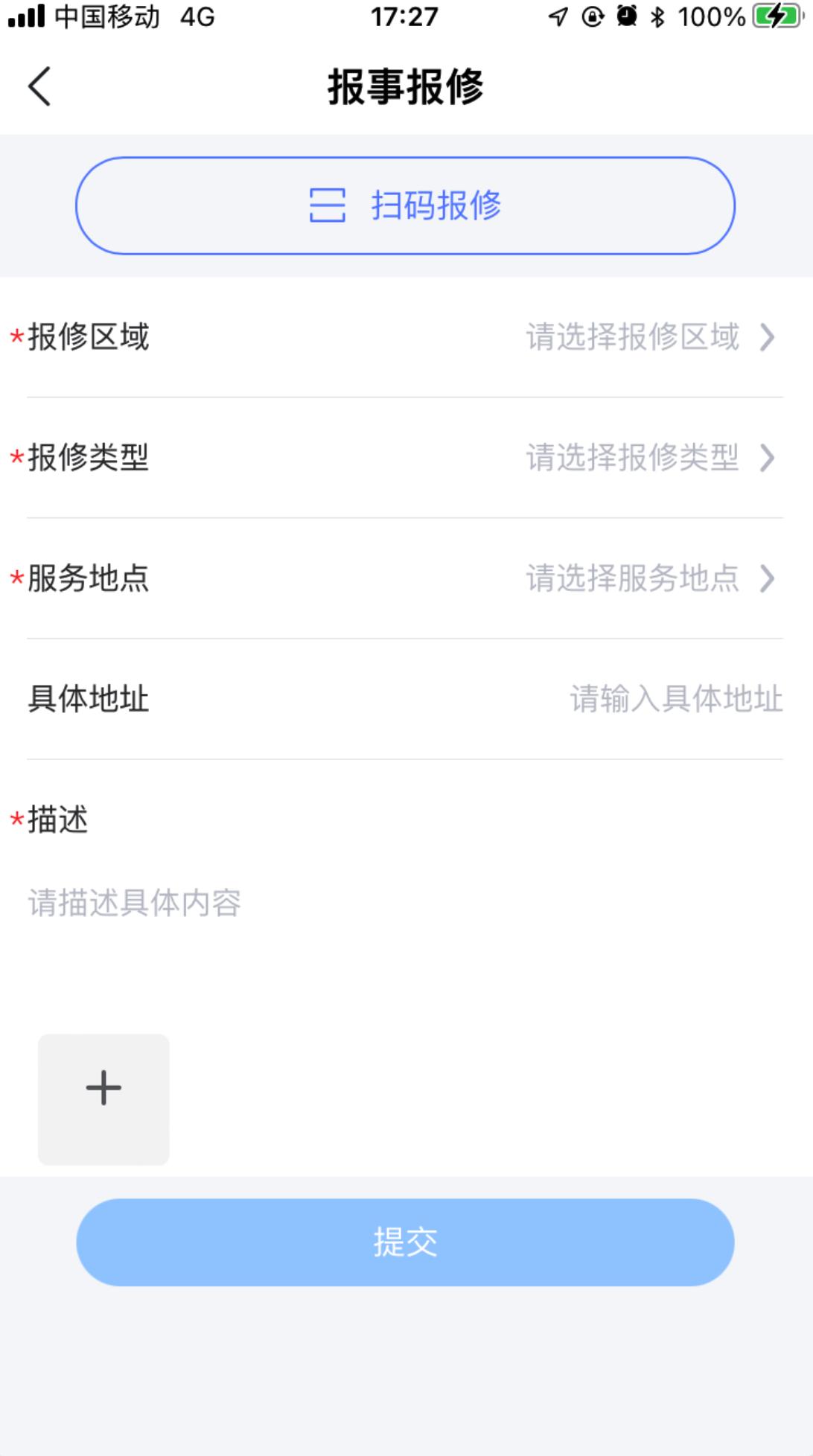
1) 点击扫码保修,可直接在现场扫描设备的二维码,自动回显相关的信息;或者手动填写相关基础信息
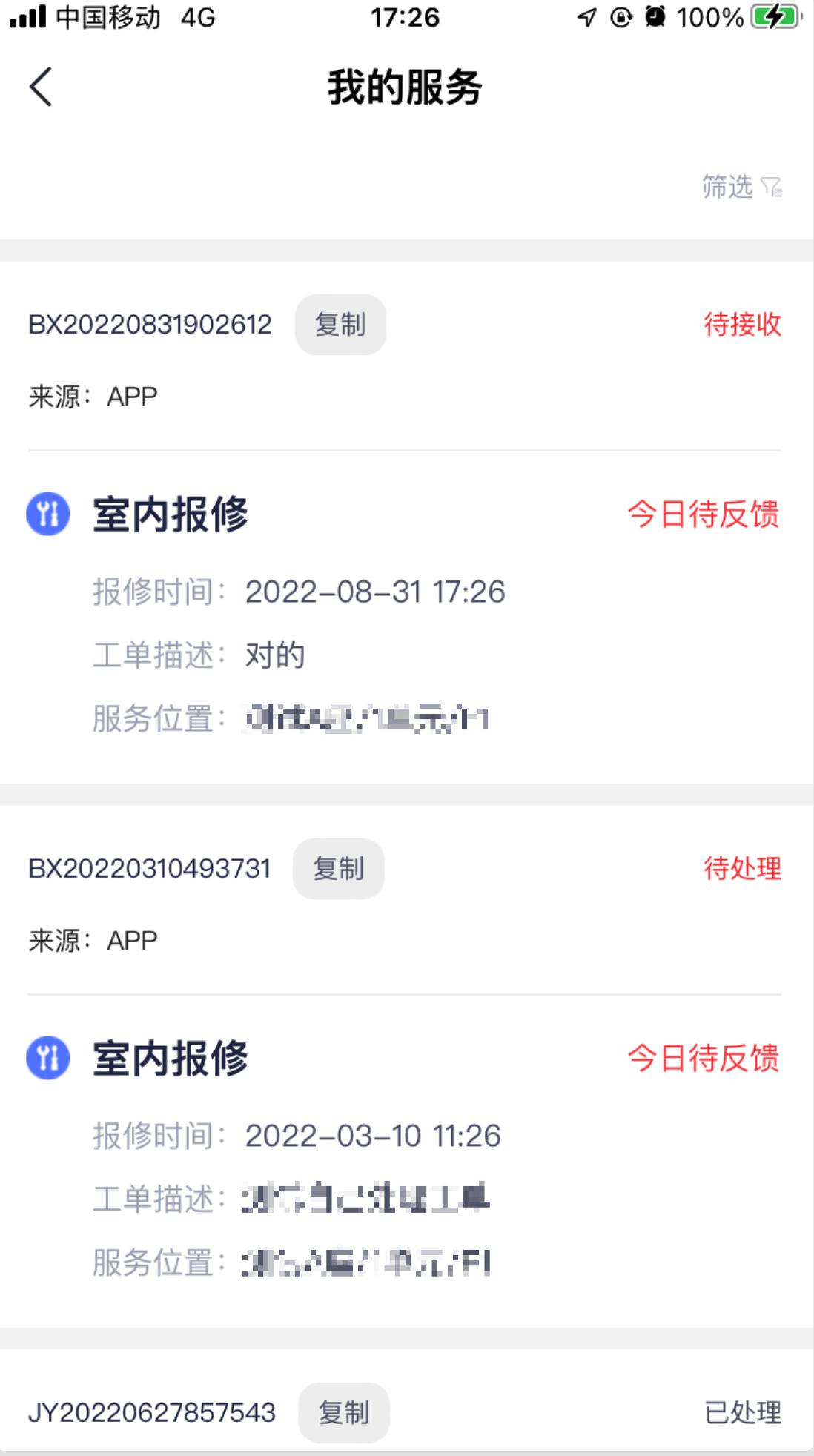
2) 填写内容,点击提交按钮后,自动跳转我的服务列表,可查看自己提交的所有记录。
4.5、现场工单
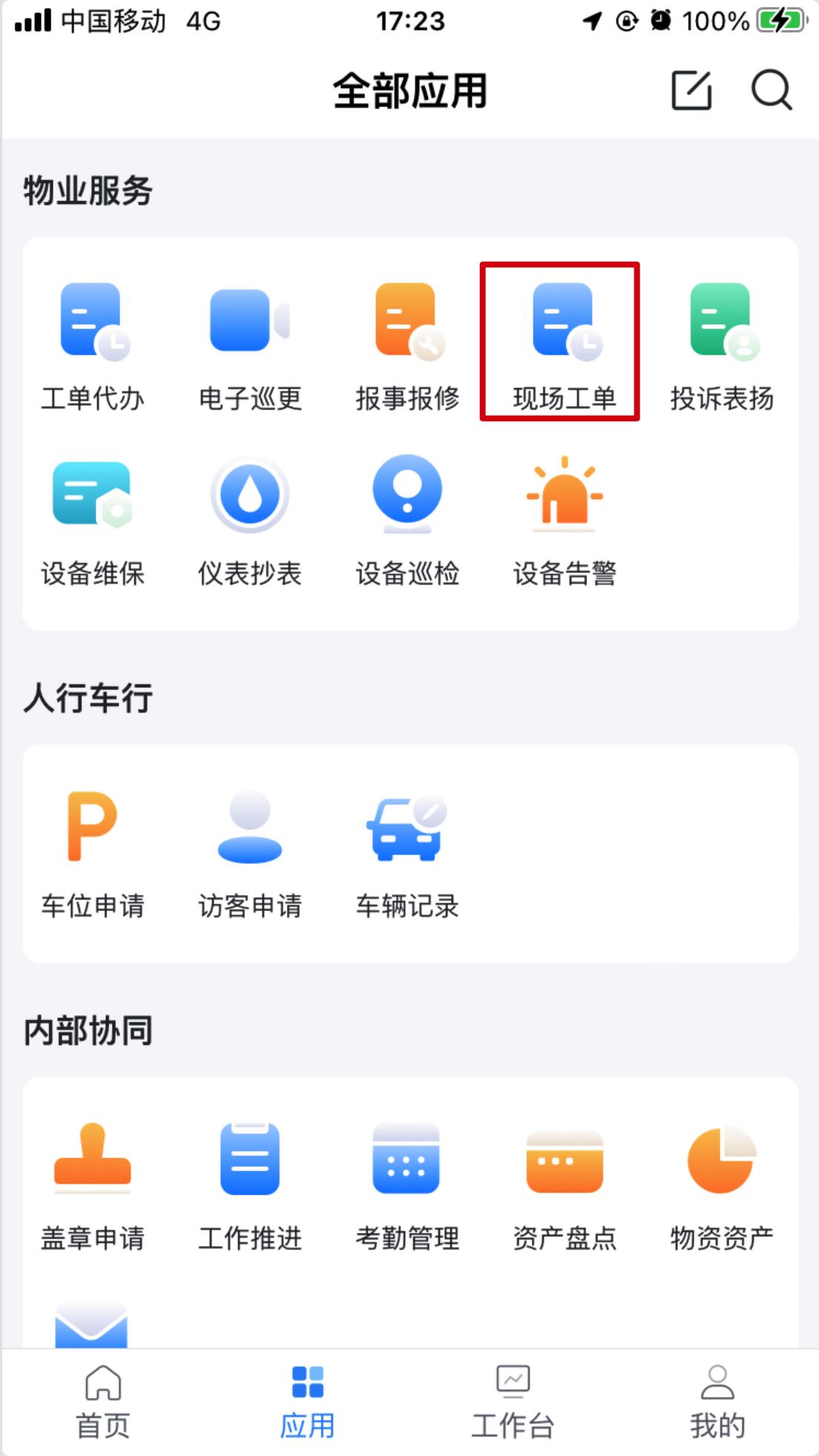
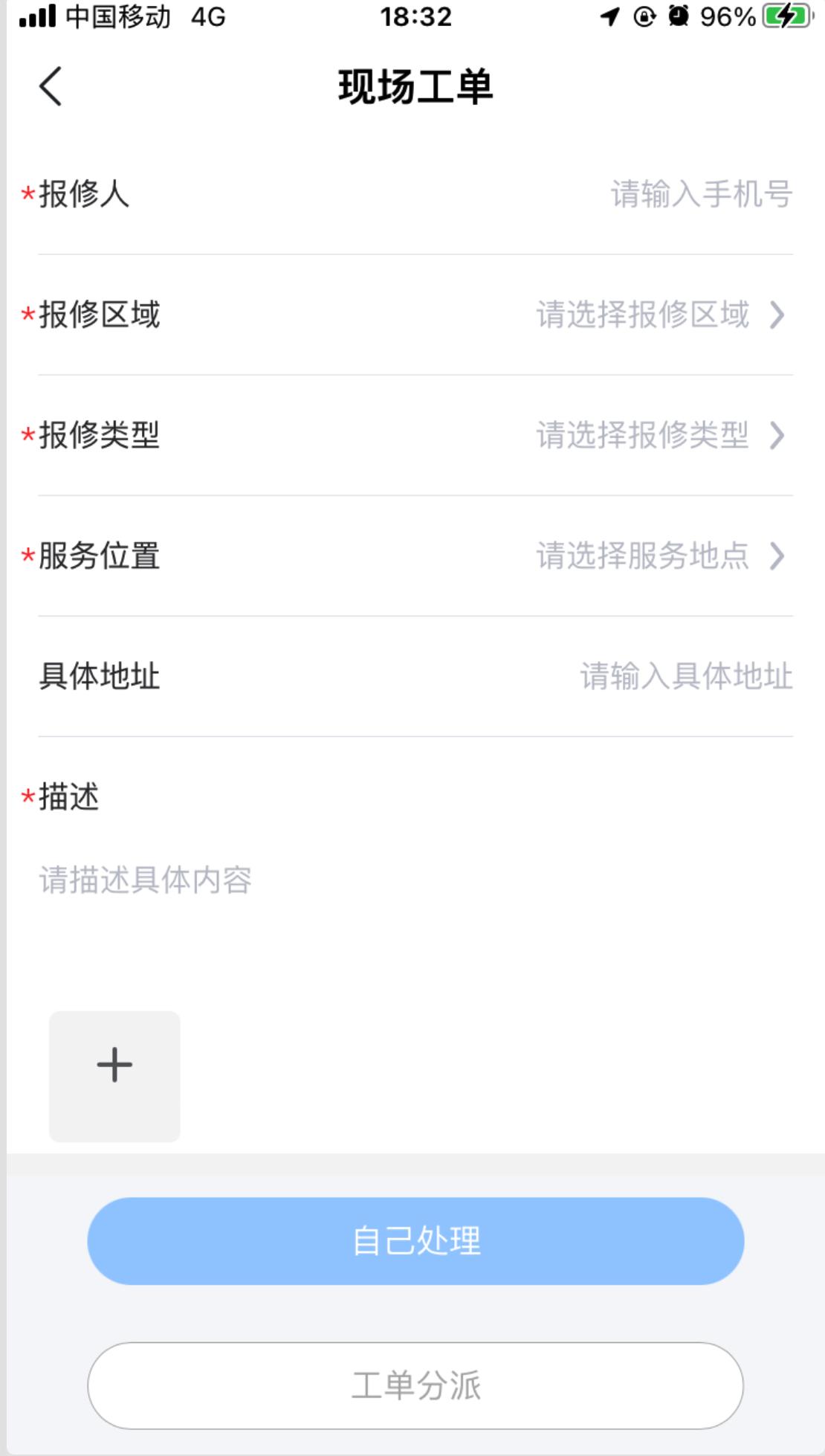
在应用Tab页面,点击现场工单图标,进入现场工单页面。
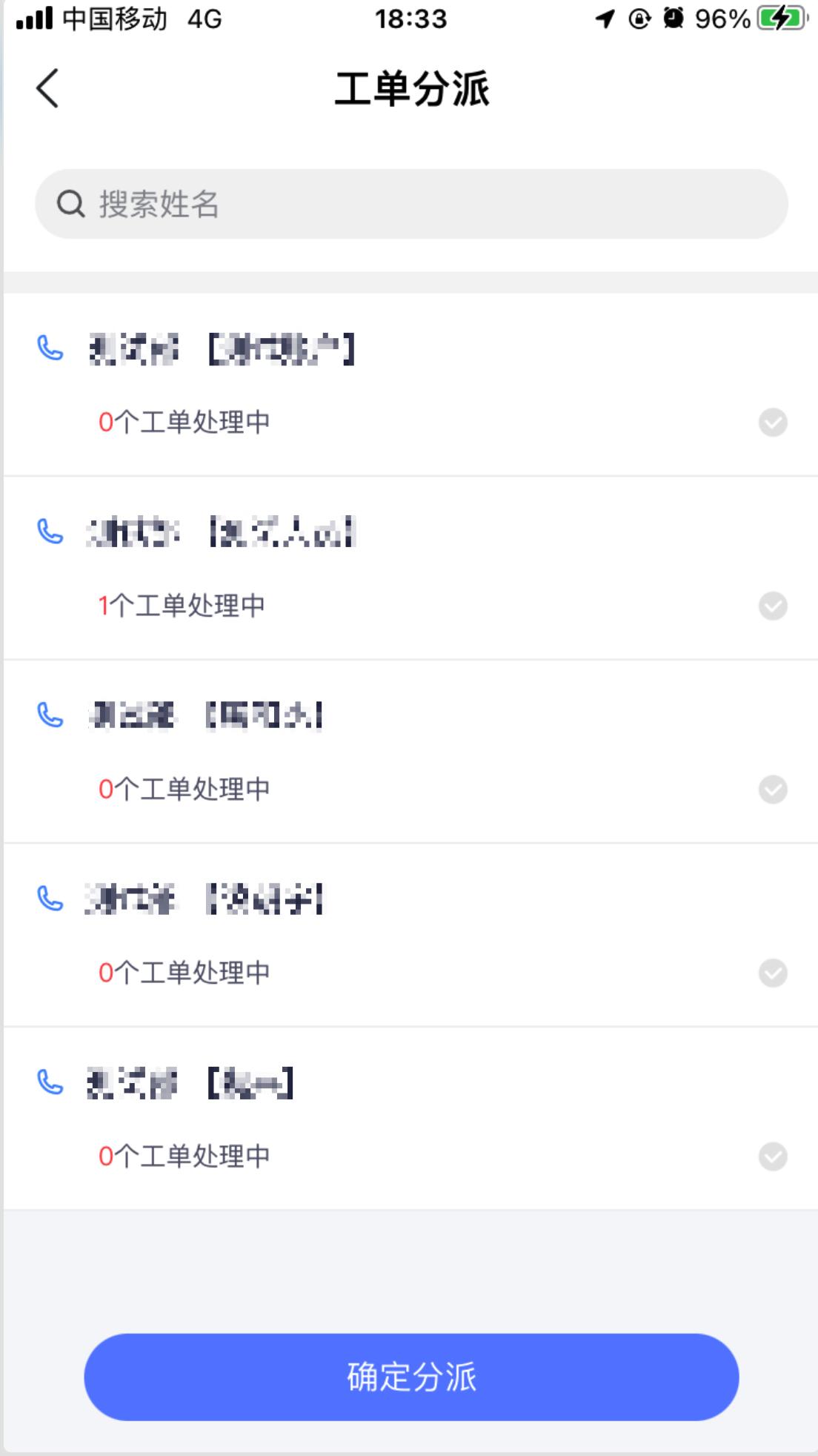
1) 物业人员在现场提交工单后,可以选择自己处理、或者分派给其他物业人员处理
2) 选择指定物业人员后,点击分派按钮,即可完成工单分派
4.6、工单待办
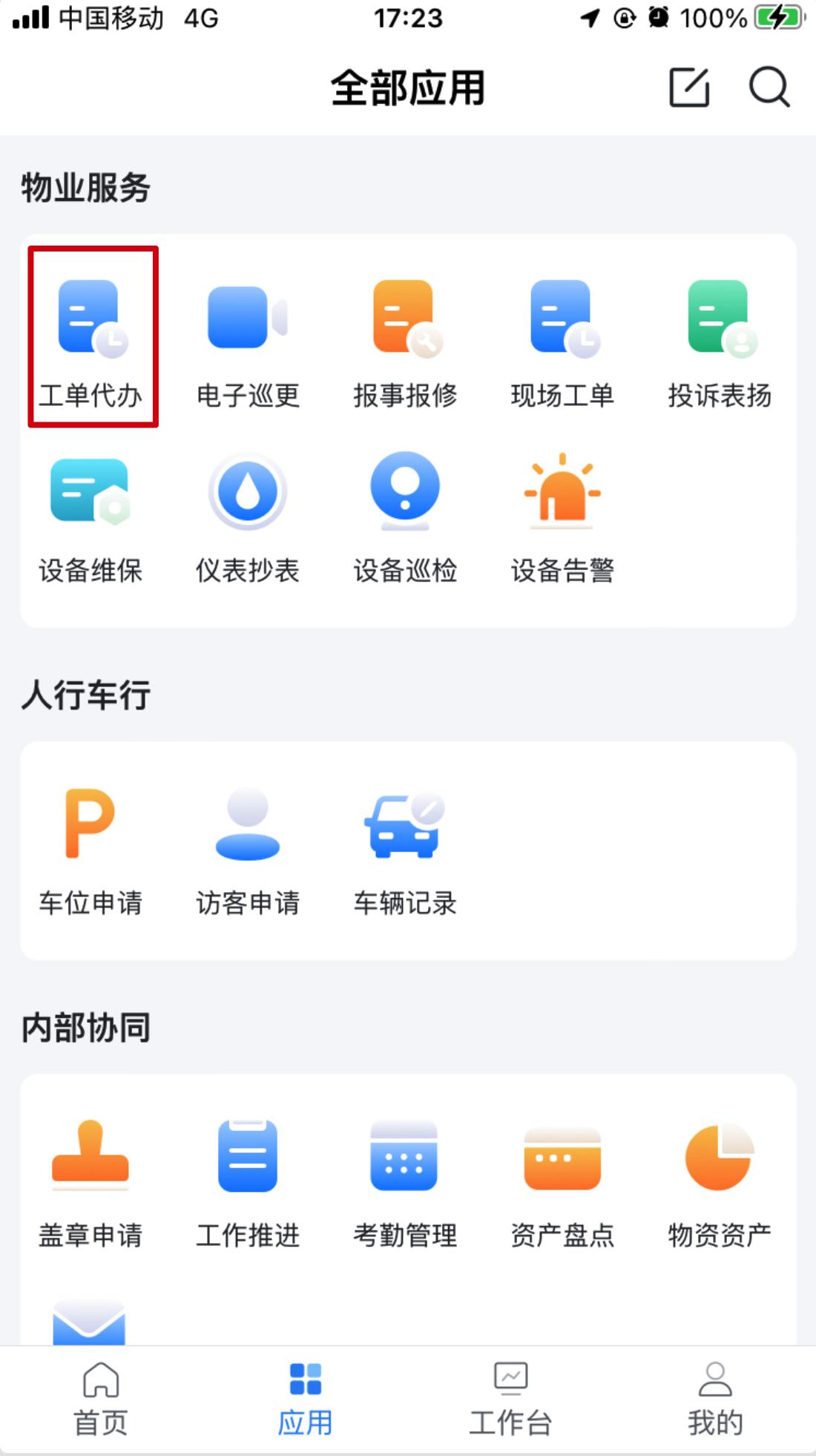
在应用Tab页面,点击工单待办图标,进入工单待办列表页面。
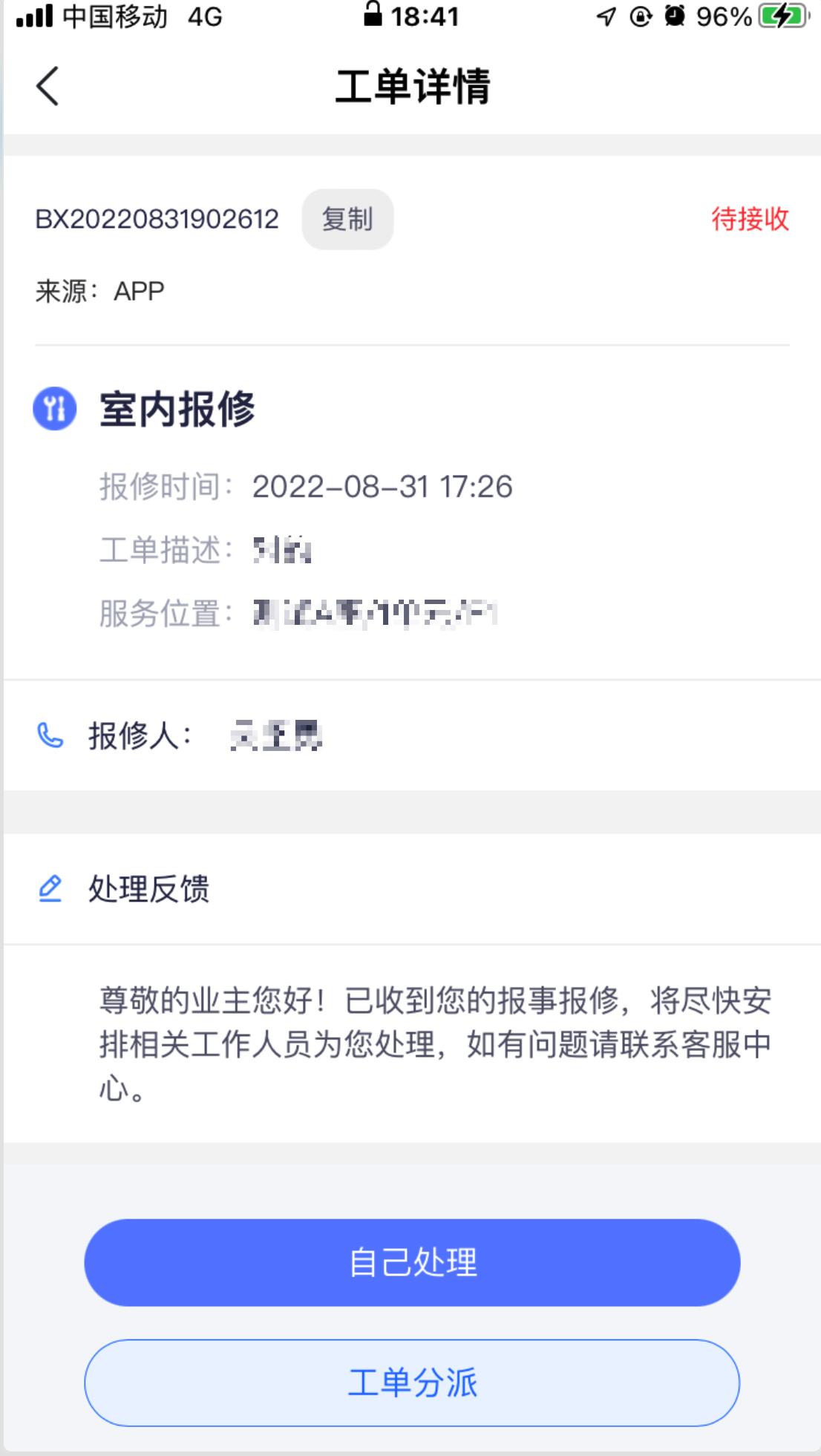
1) 在工单列表页面,查看本人待办或已处理的工单,点击任意一条工单,即可处理工单
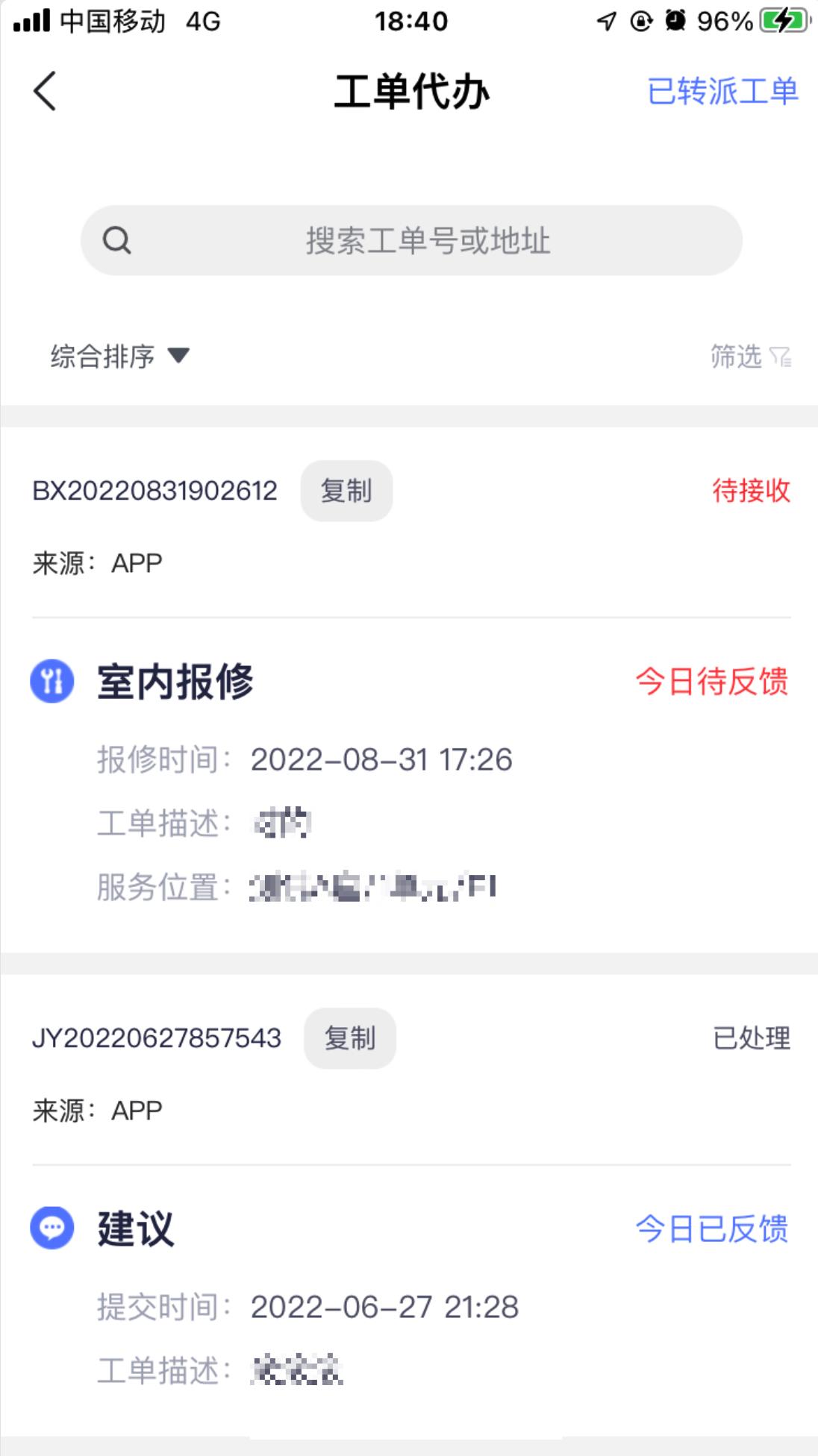
2) 对于物业主管,可选择将工单自己处理或者分派给物业人员
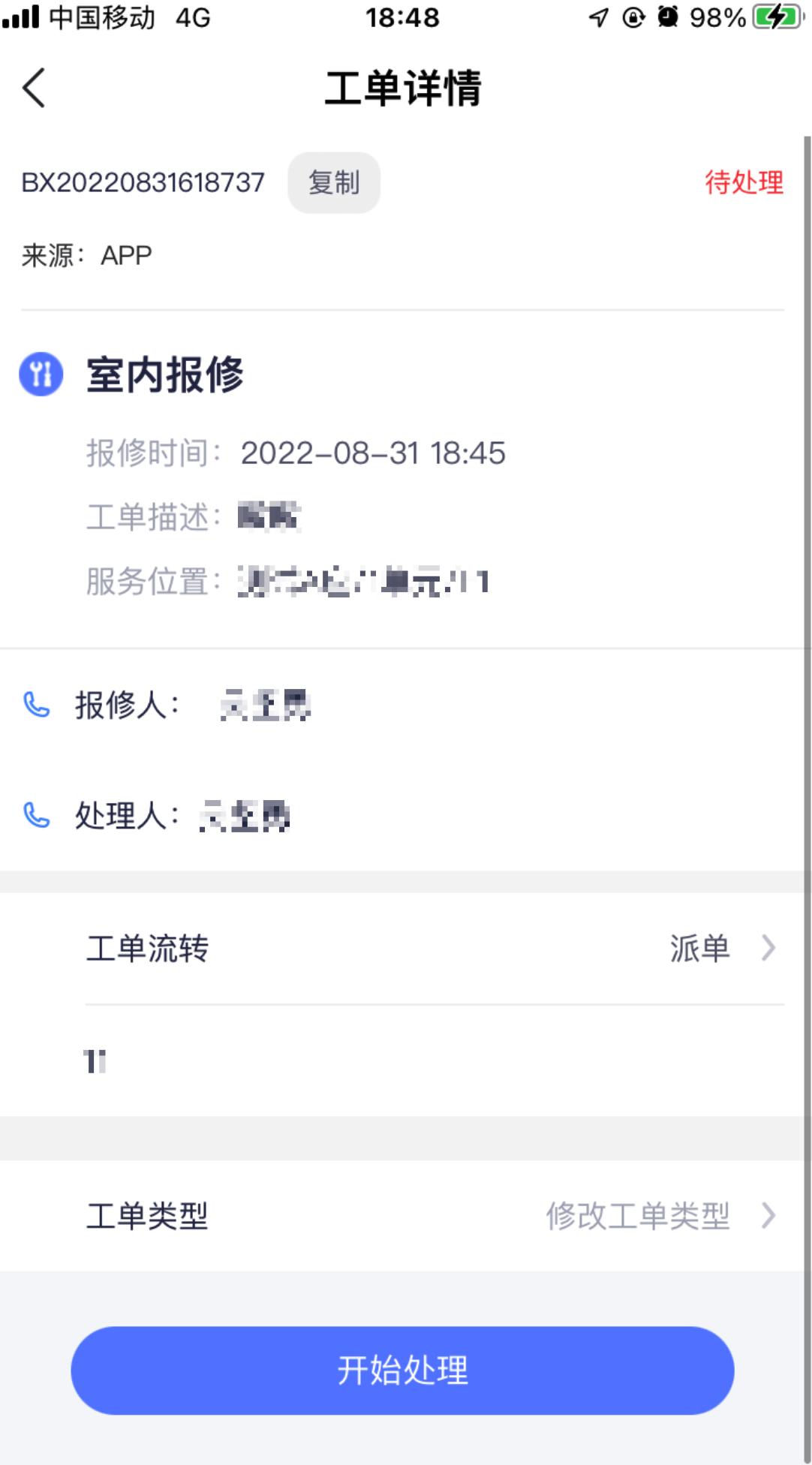
3) 对于物业人员,收到物业主管分派的工单后,可点击开始处理按钮后,继续处理工单,直到处理完成
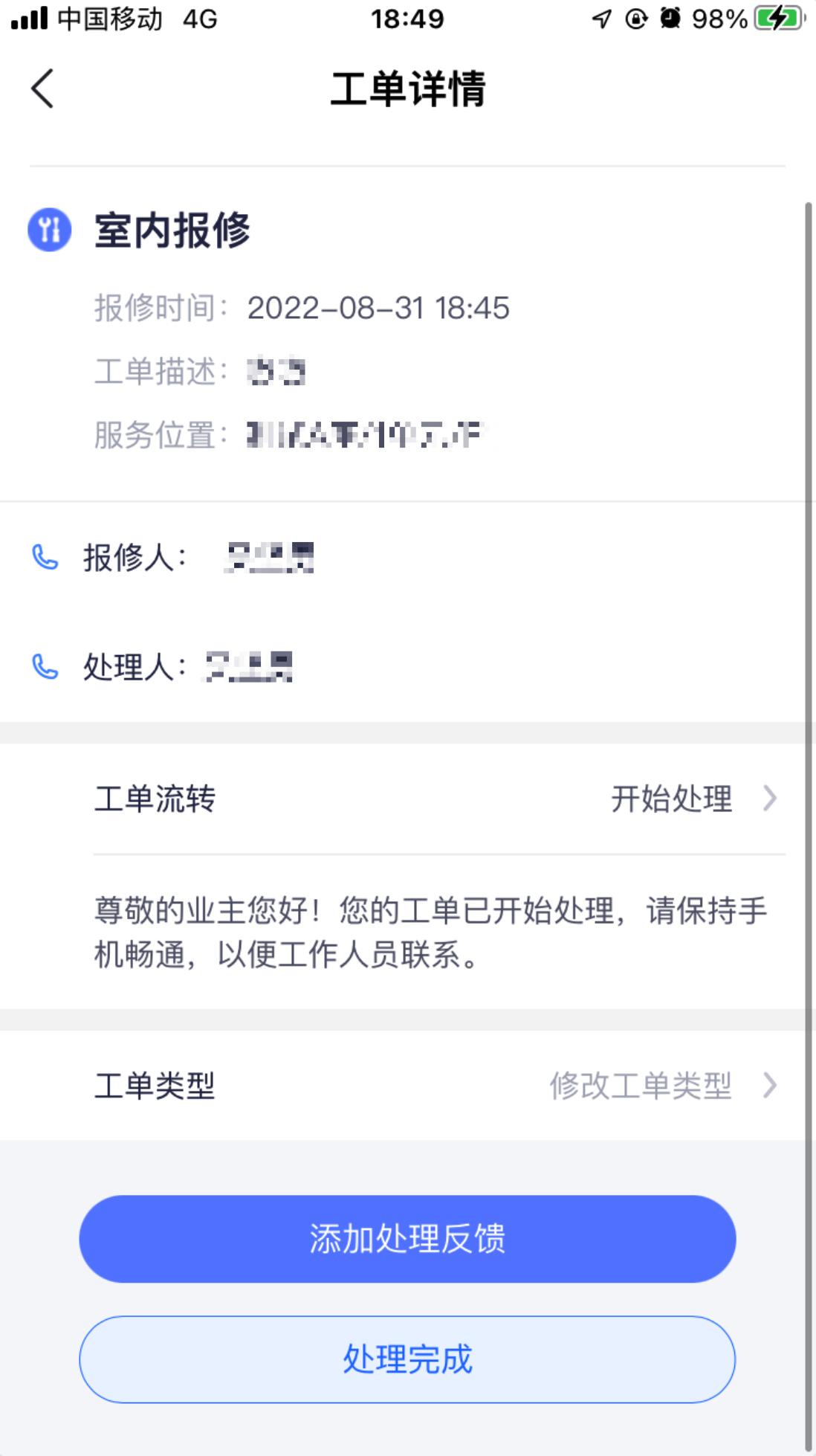
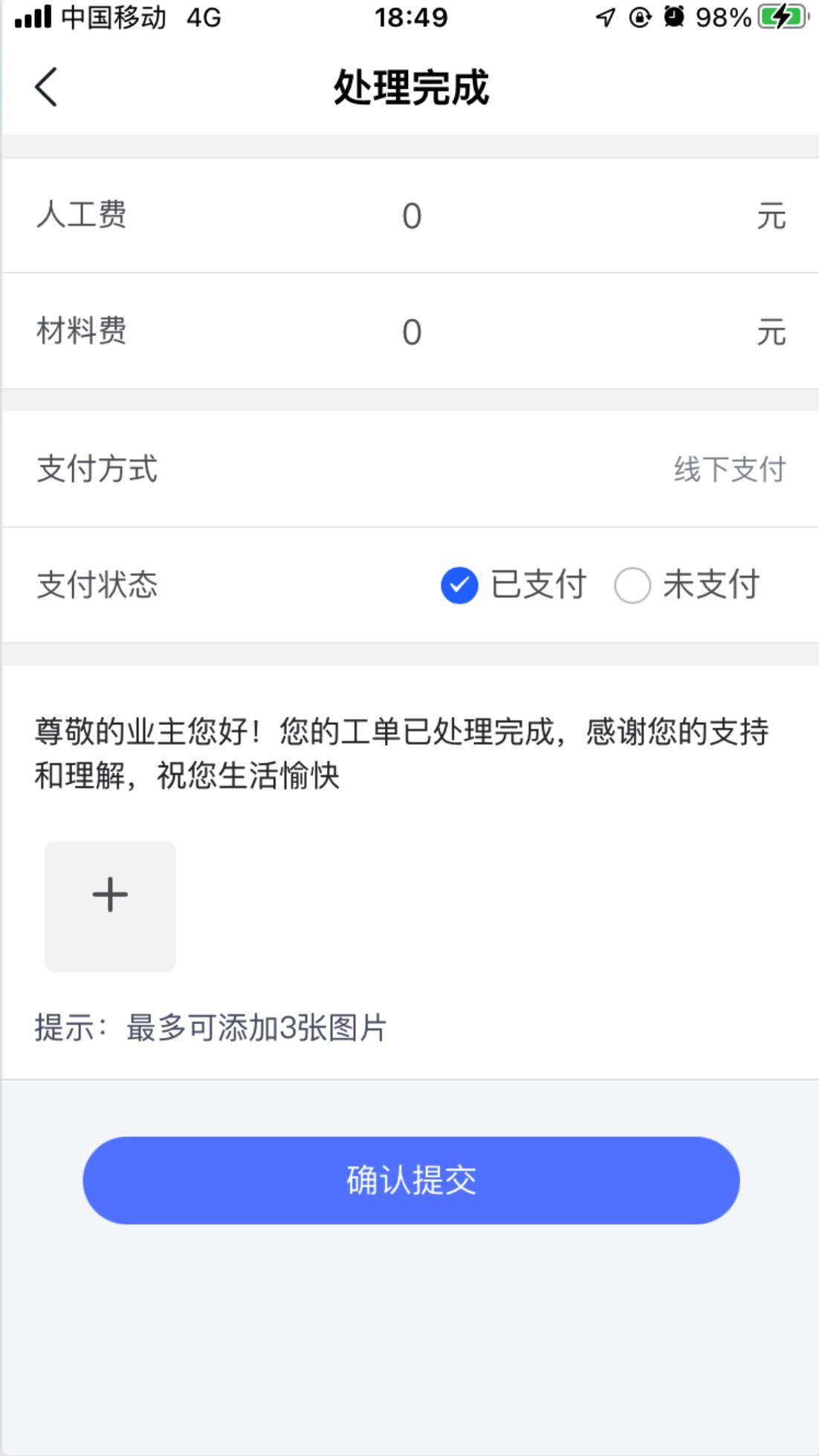
4) 对于室内报修,根据实际情况填写处理过程中产生的费用
4.7、电子巡更
在应用Tab页面,点击电子巡更图标,进入电子巡更页面。
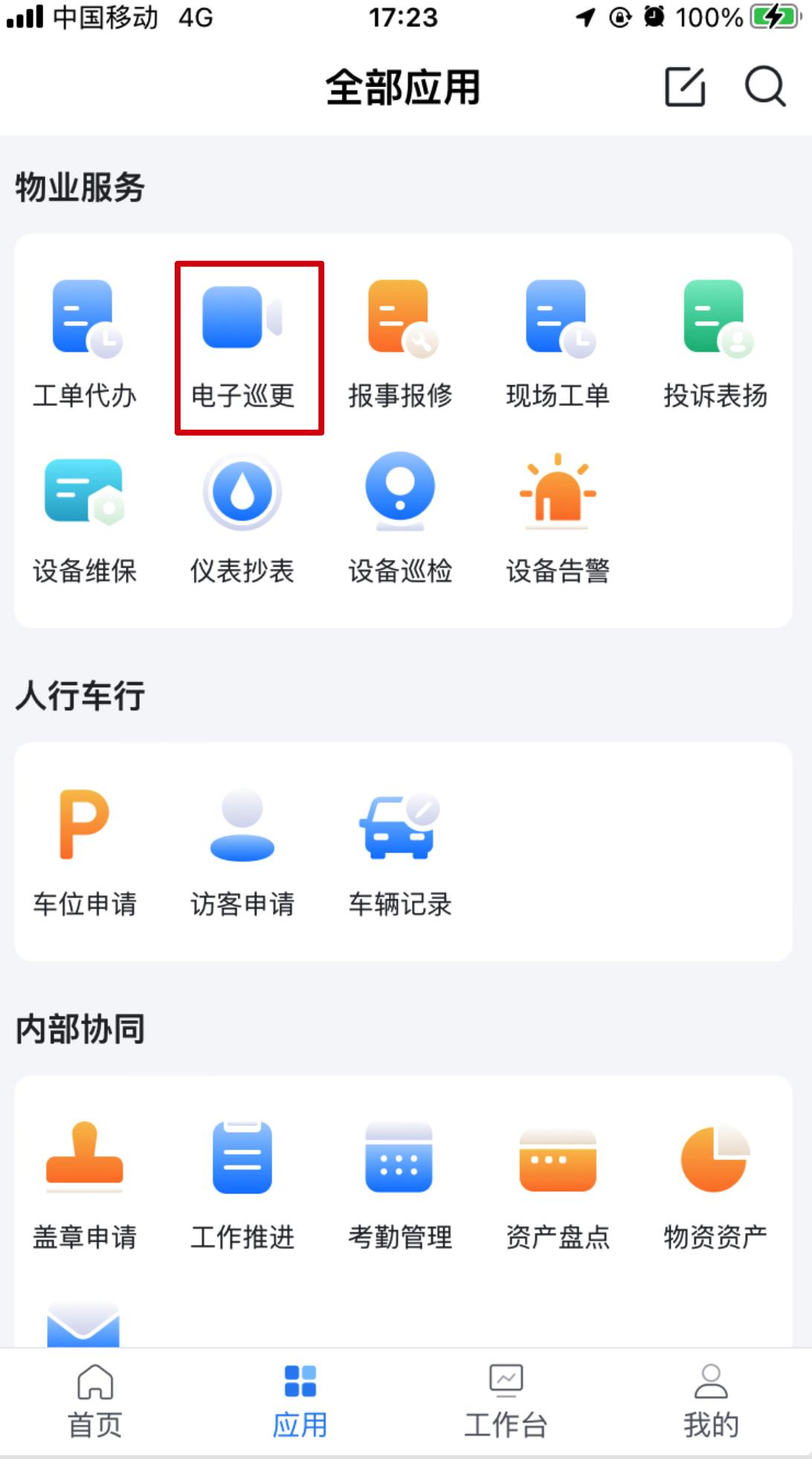
1) 在电子巡更页面,选择待执行的巡更点位,点击打点按钮,进入巡更打点页面
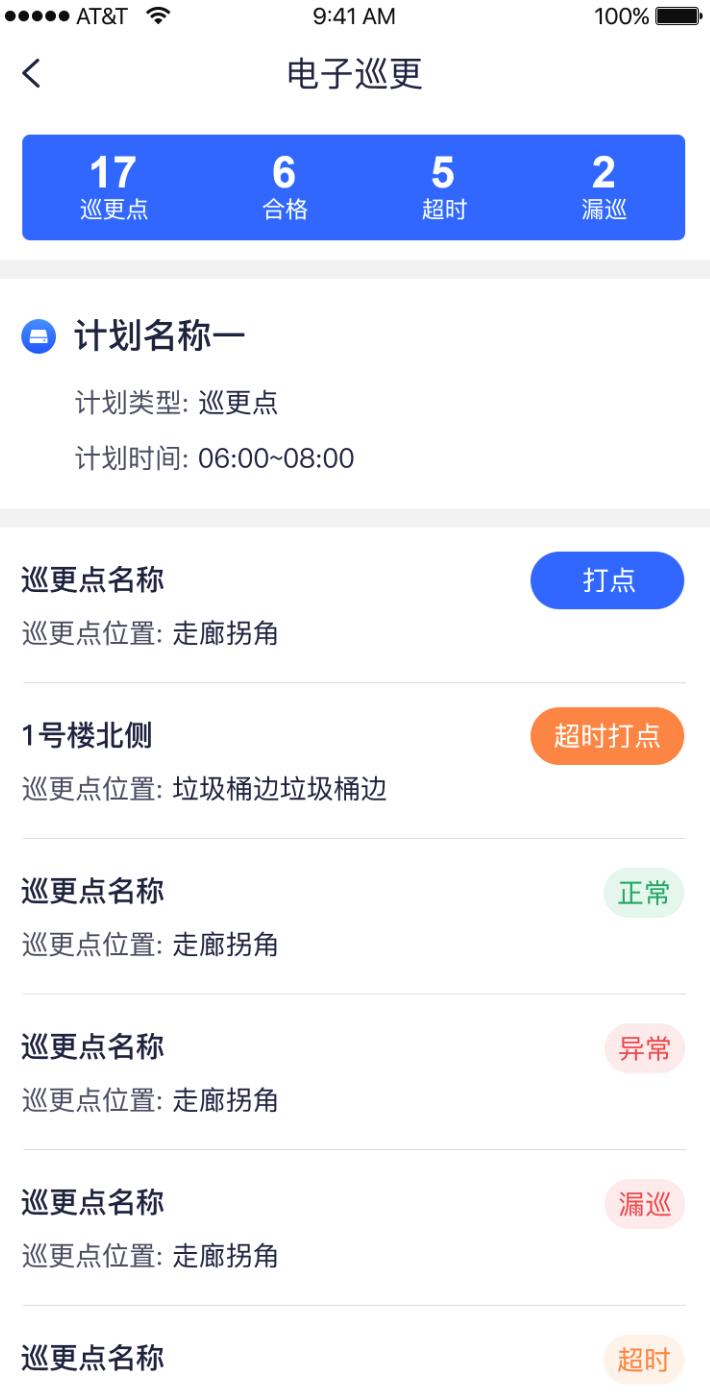
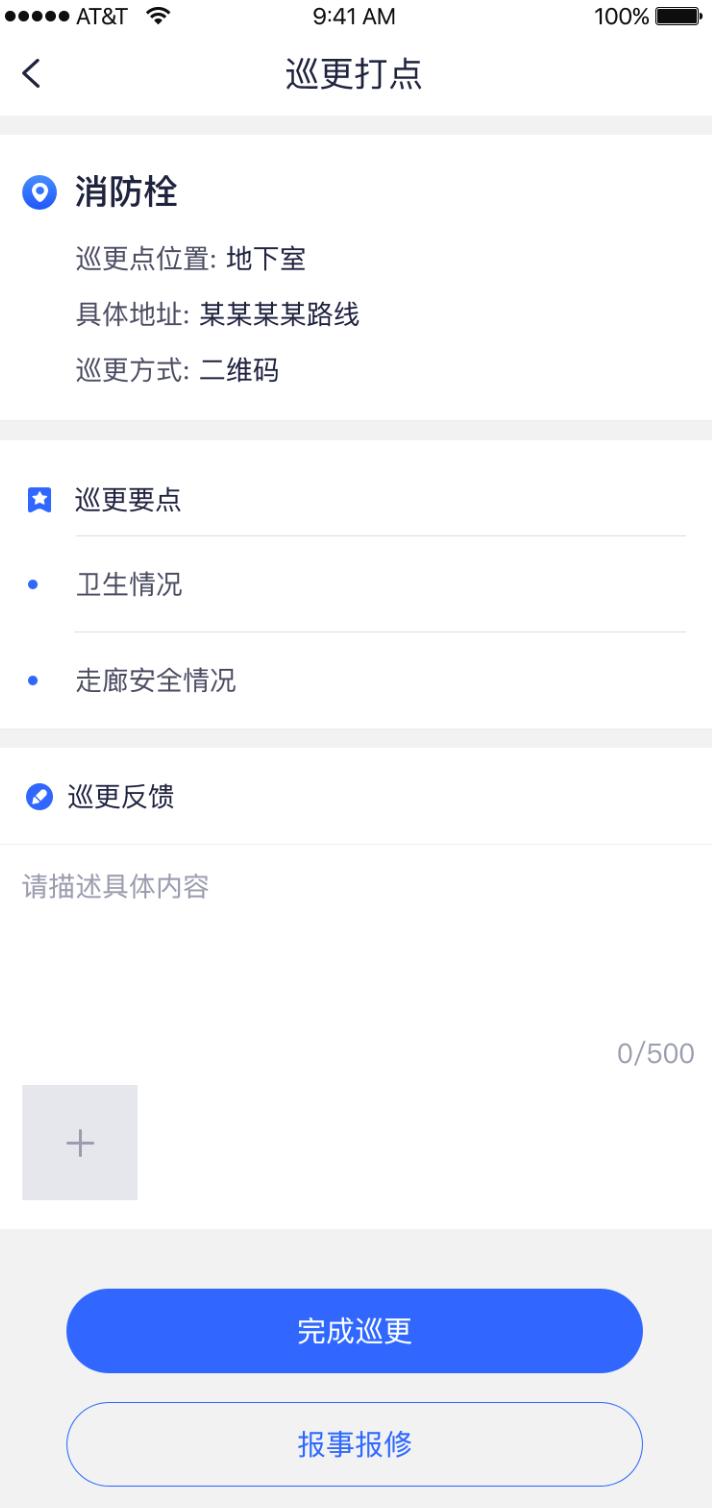
2) 在巡更打点页面,输入巡更结果,及现场拍照,点击完成巡更按钮,即可完成巡更;巡更过程中,如果发现问题,可以点击报事报修按钮,进入报事报修页面,同报事报修
4.8、设备巡检
在应用Tab页面,点击设备巡检图标,进入设备巡检页面。
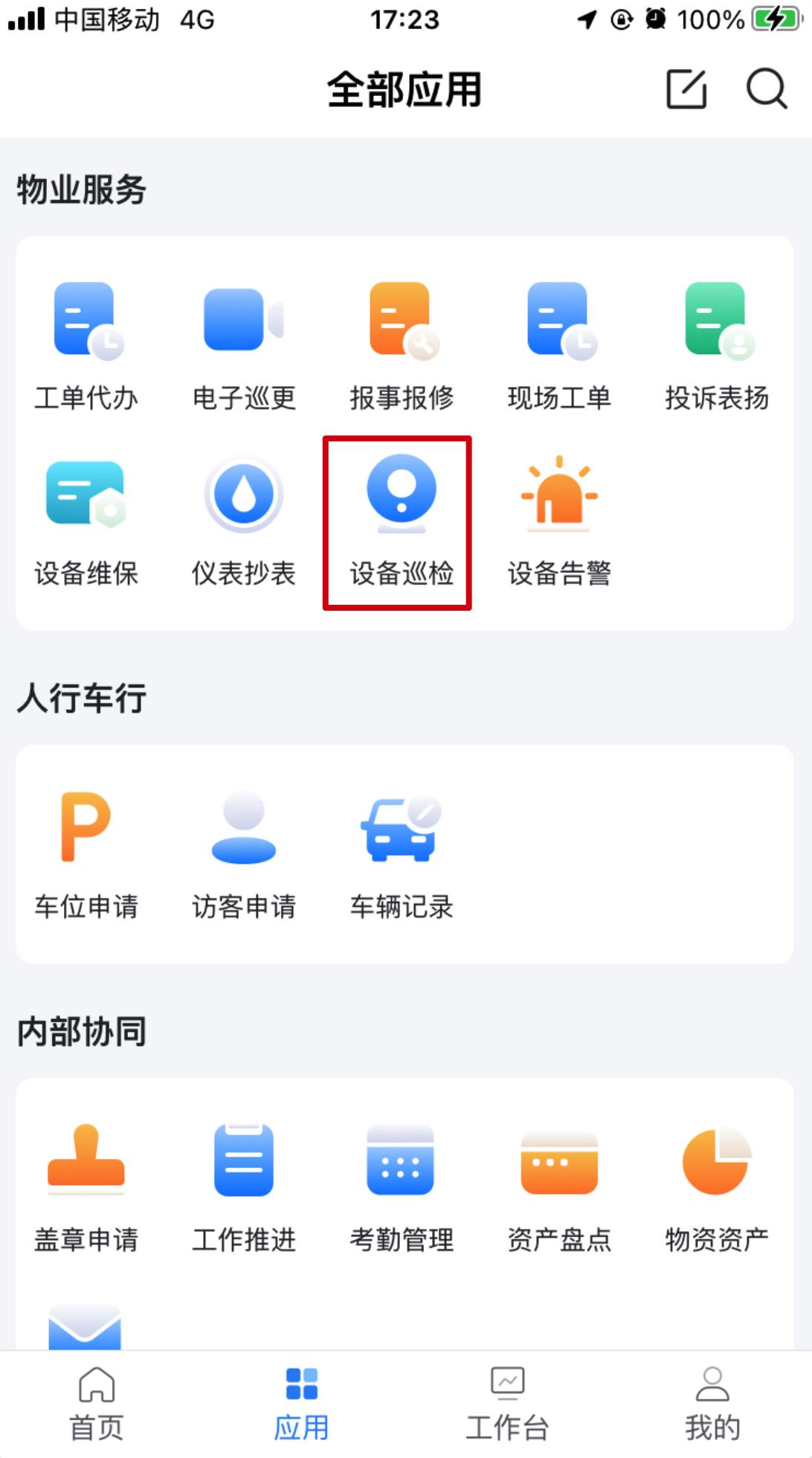
1) 在巡检列表页面的上方,可点击待巡检、未开始、已完成、超时未巡检切换查看不同的巡检列表
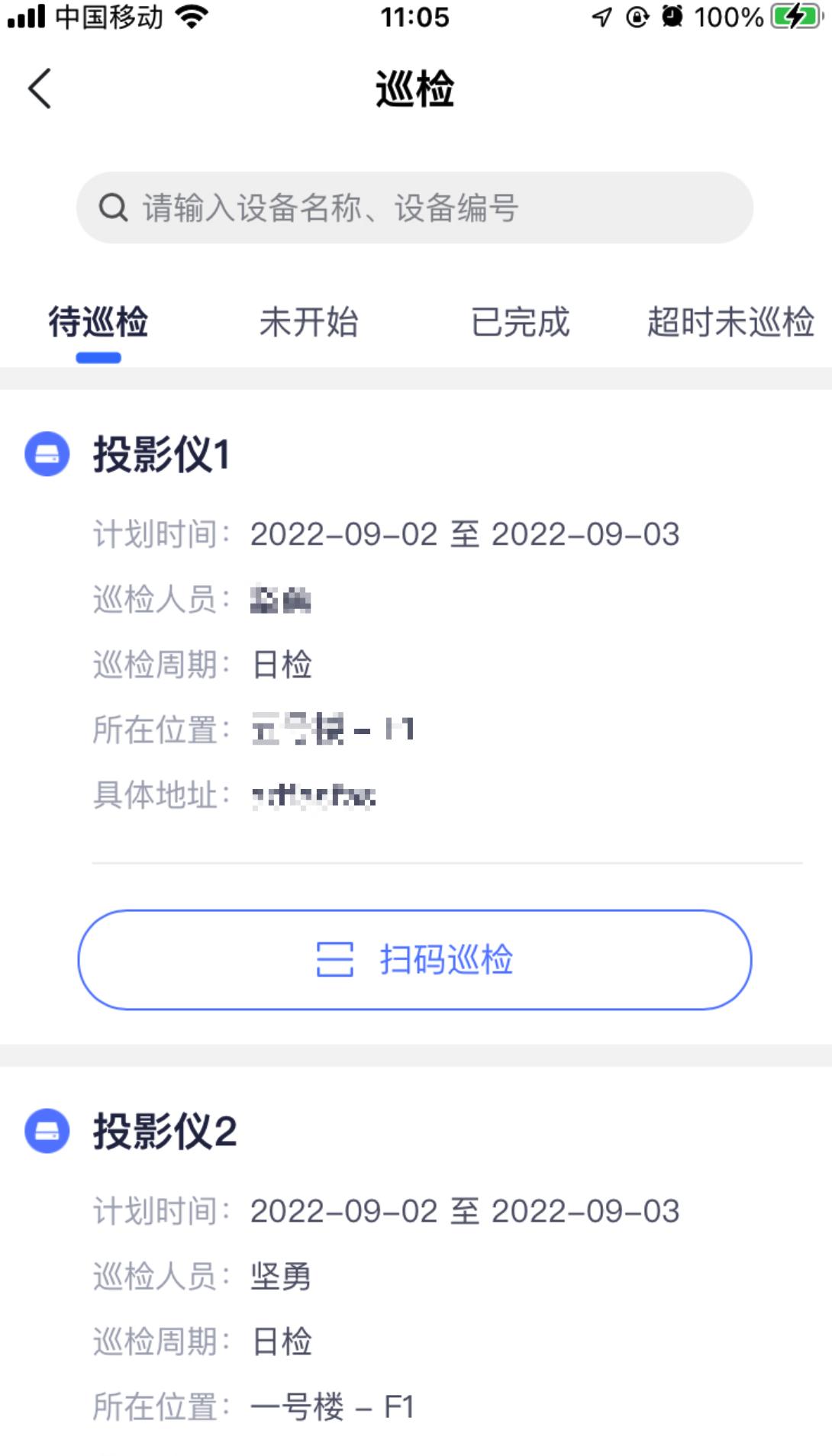
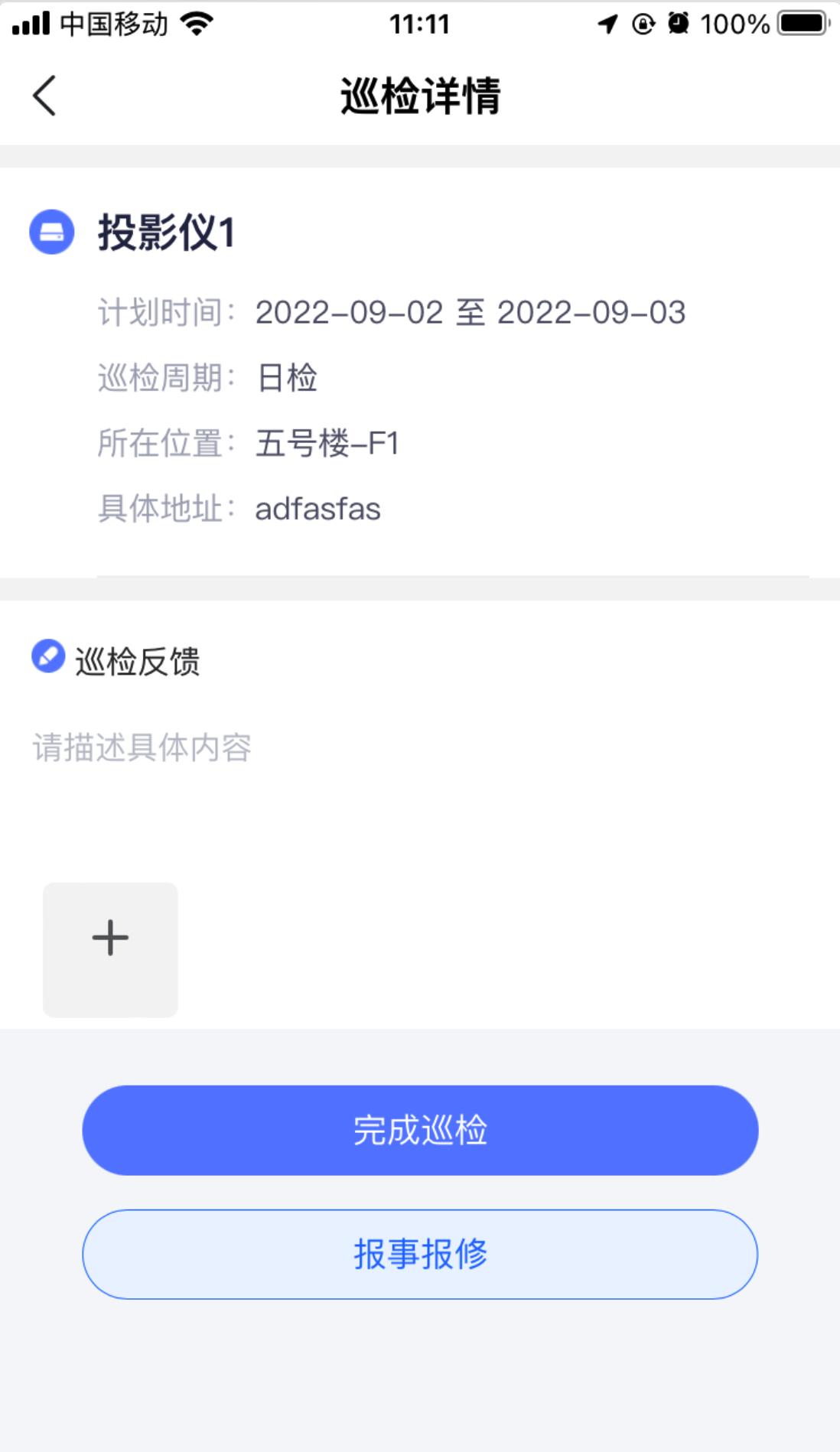
2) 点击扫码巡检按钮,进入巡检页面,填写巡检结果后,点击完成巡检按钮,即可完成巡检;如果巡检过程中发现设备问题,可点击报事报修按钮发起报修,同报事报修应用
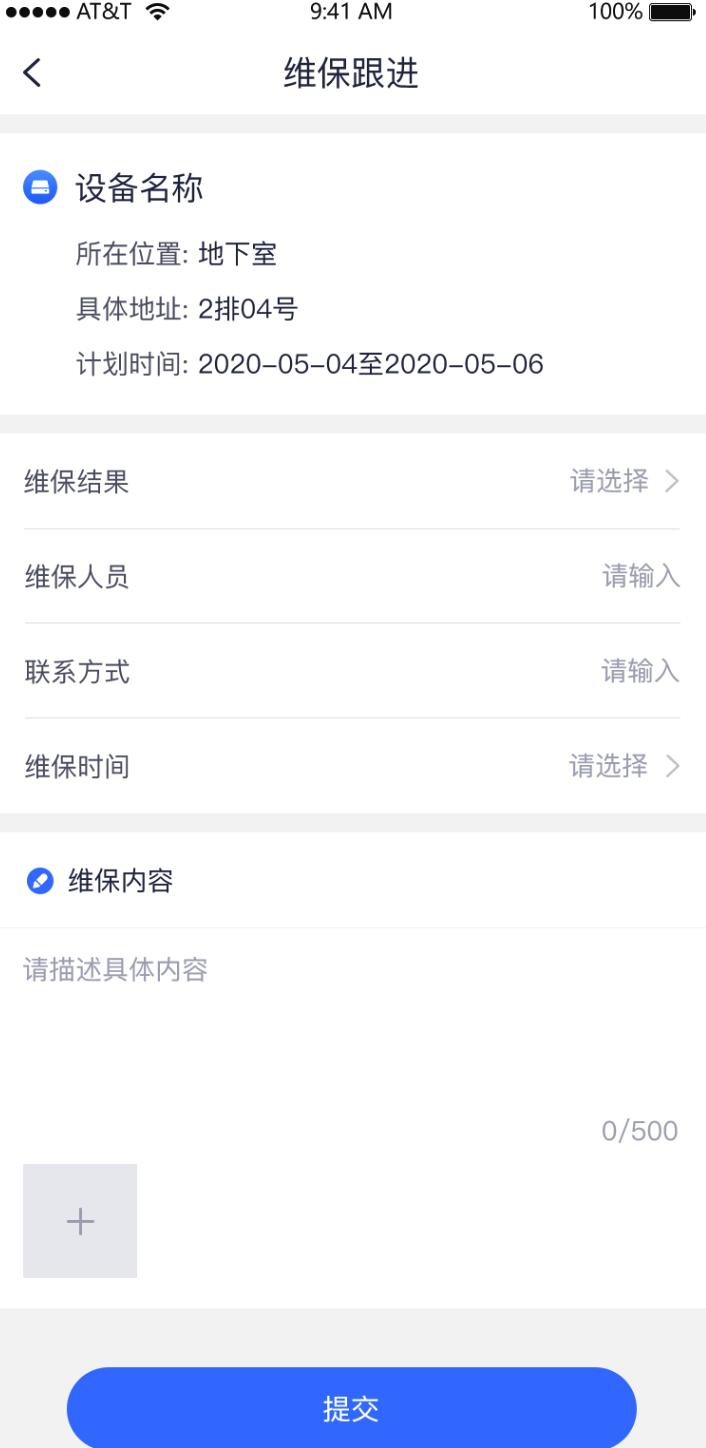
4.9、设备维保
在应用Tab页面,点击设备维保图标,进入设备维保页面。
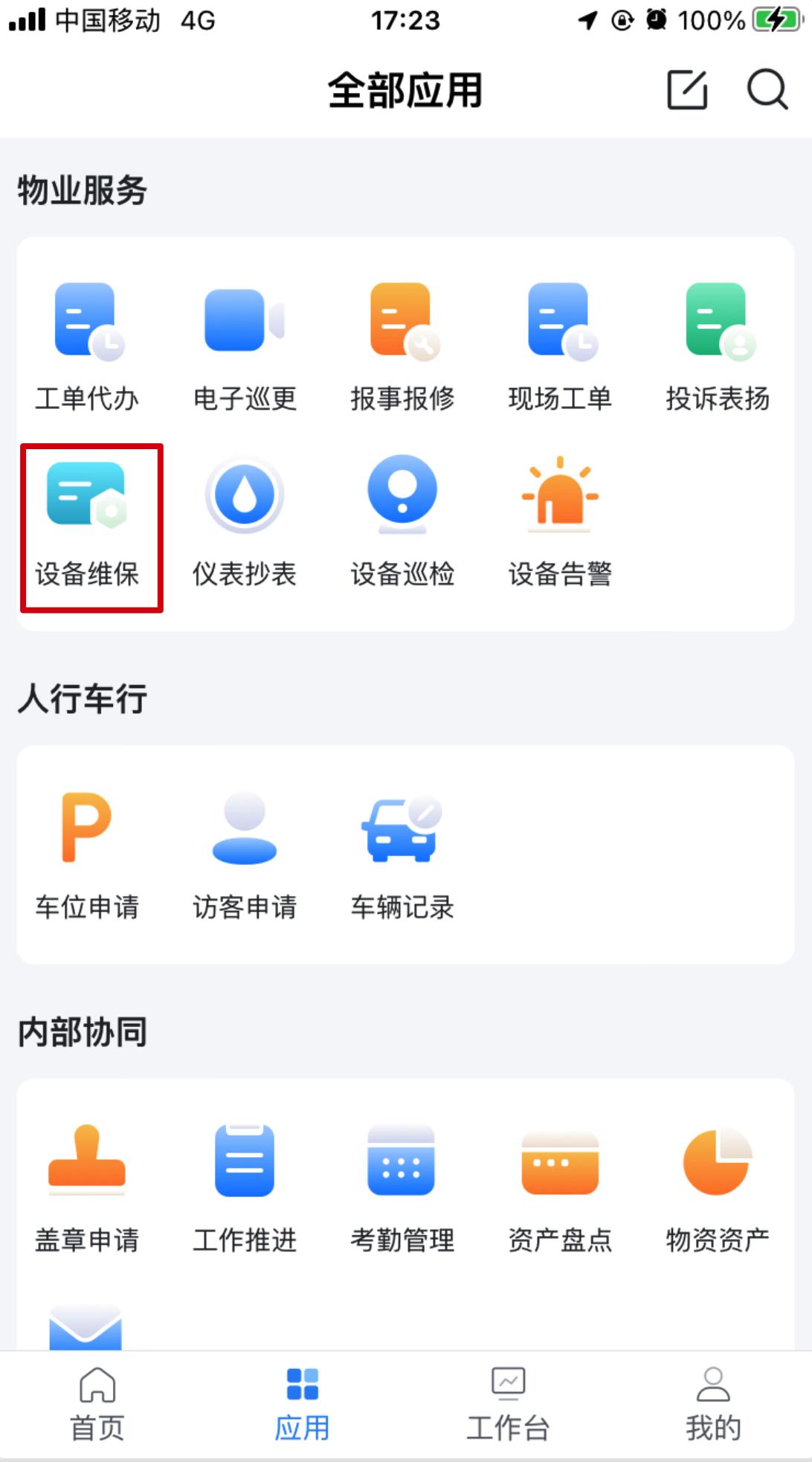
1) 在维保列表页面上方,点击待跟进、已跟进、超时未跟进可切换查看不同的维保列表
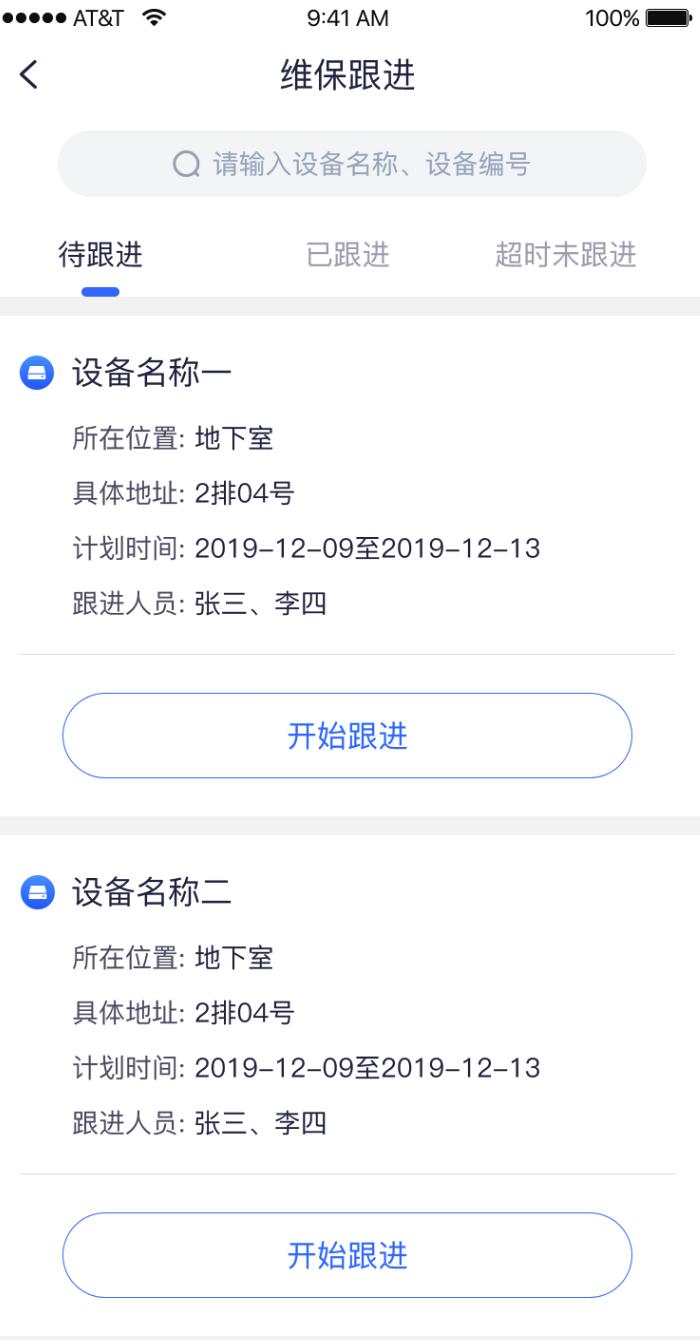
2) 点击开始跟进按钮,进入维保跟进页面,填写相应的维保内容后,点击提交按钮,即可完成维保
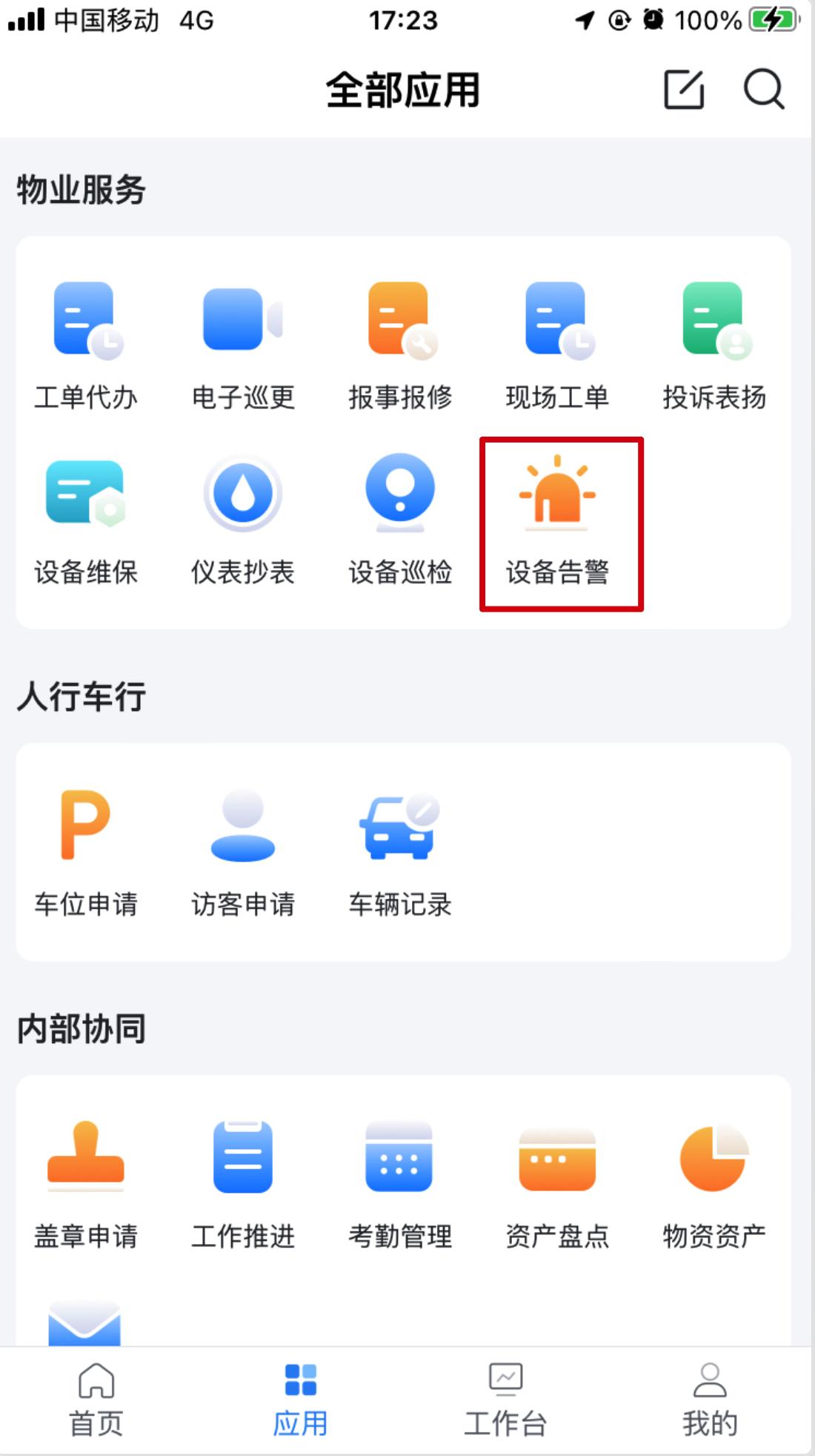
4.10、设备告警
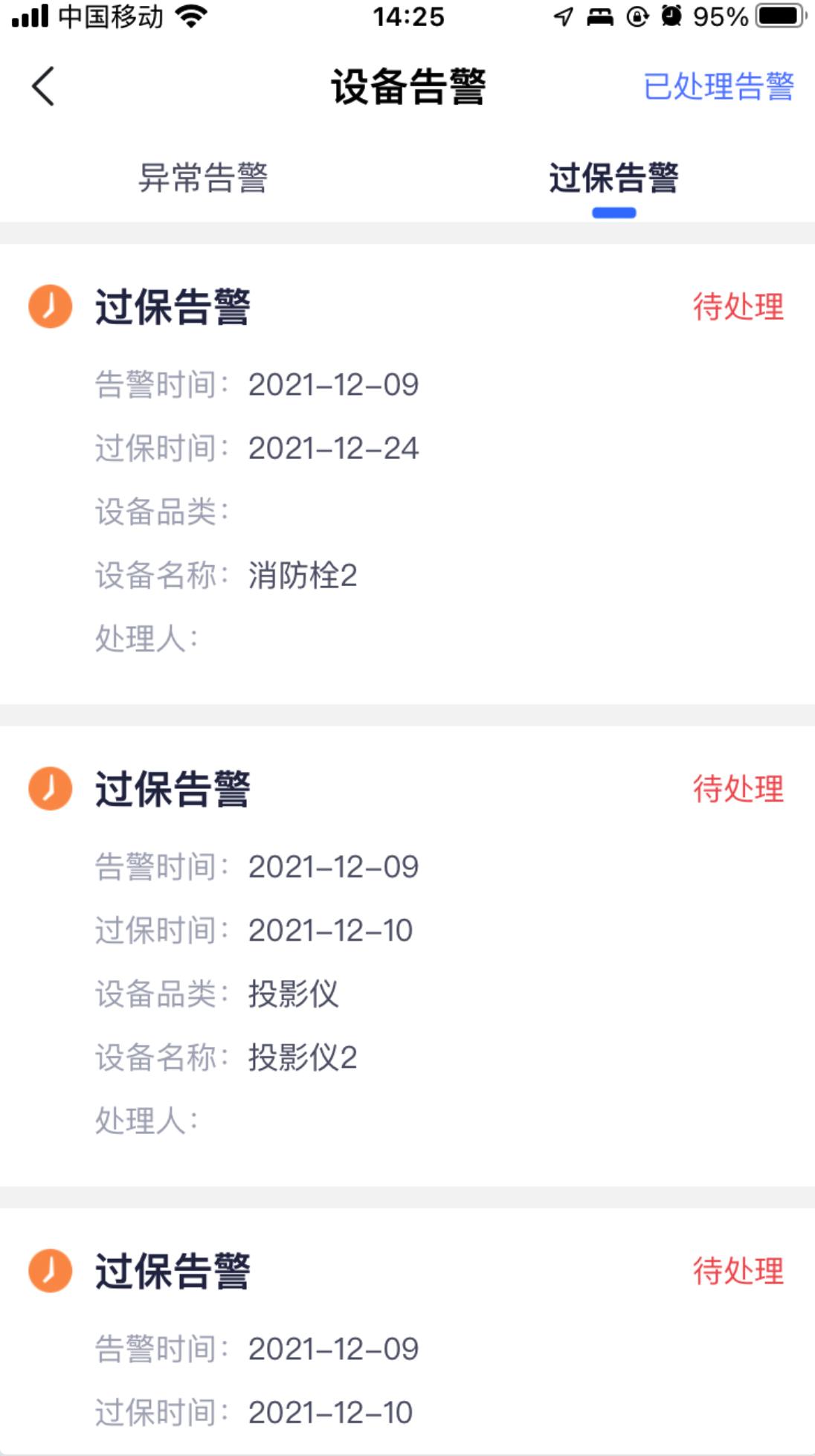
在应用Tab页面,点击设备告警图标,进入设备告警列表页面。
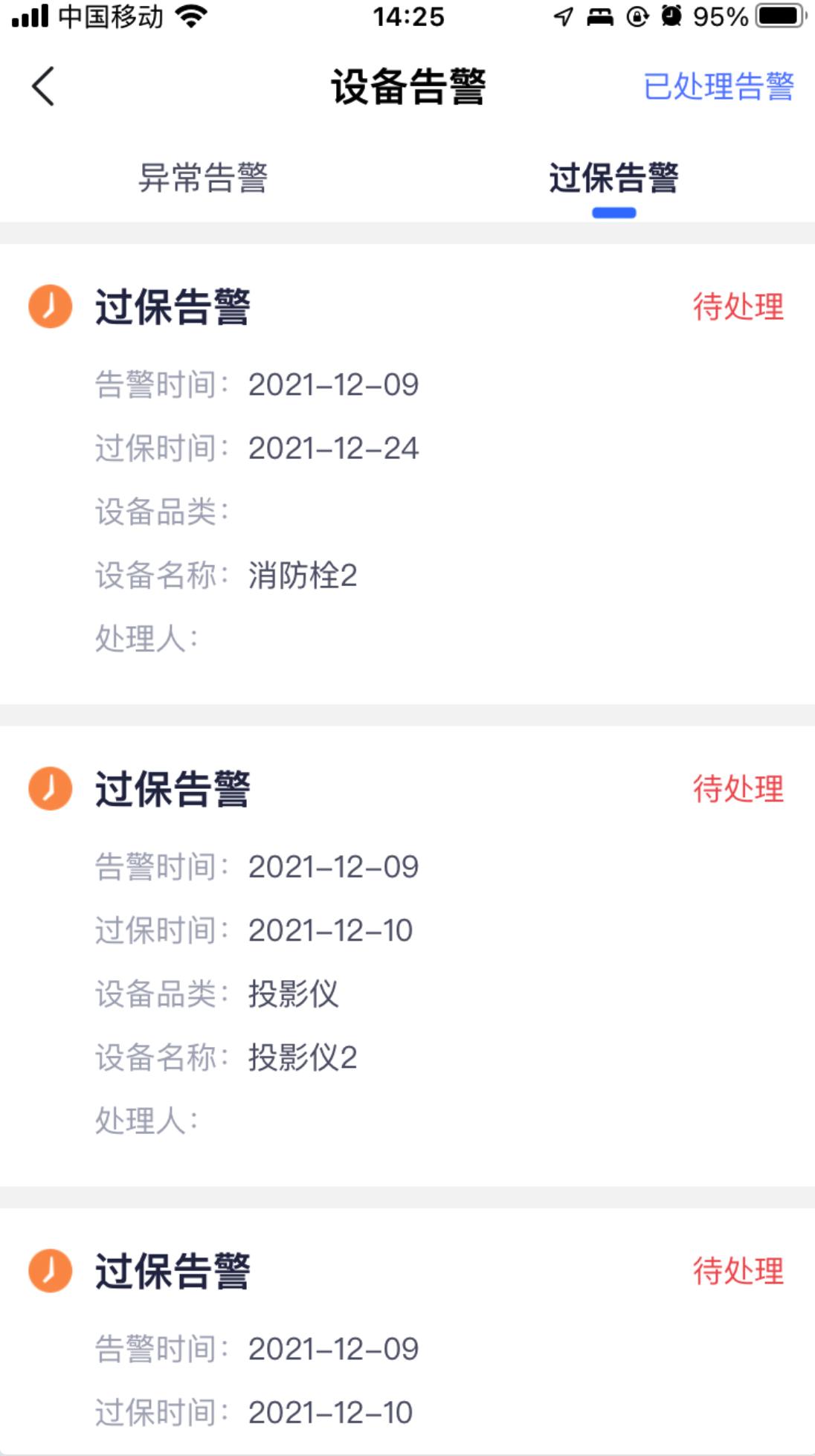
1) 在顶部,可通过点击异常告警、过保告警切换展示
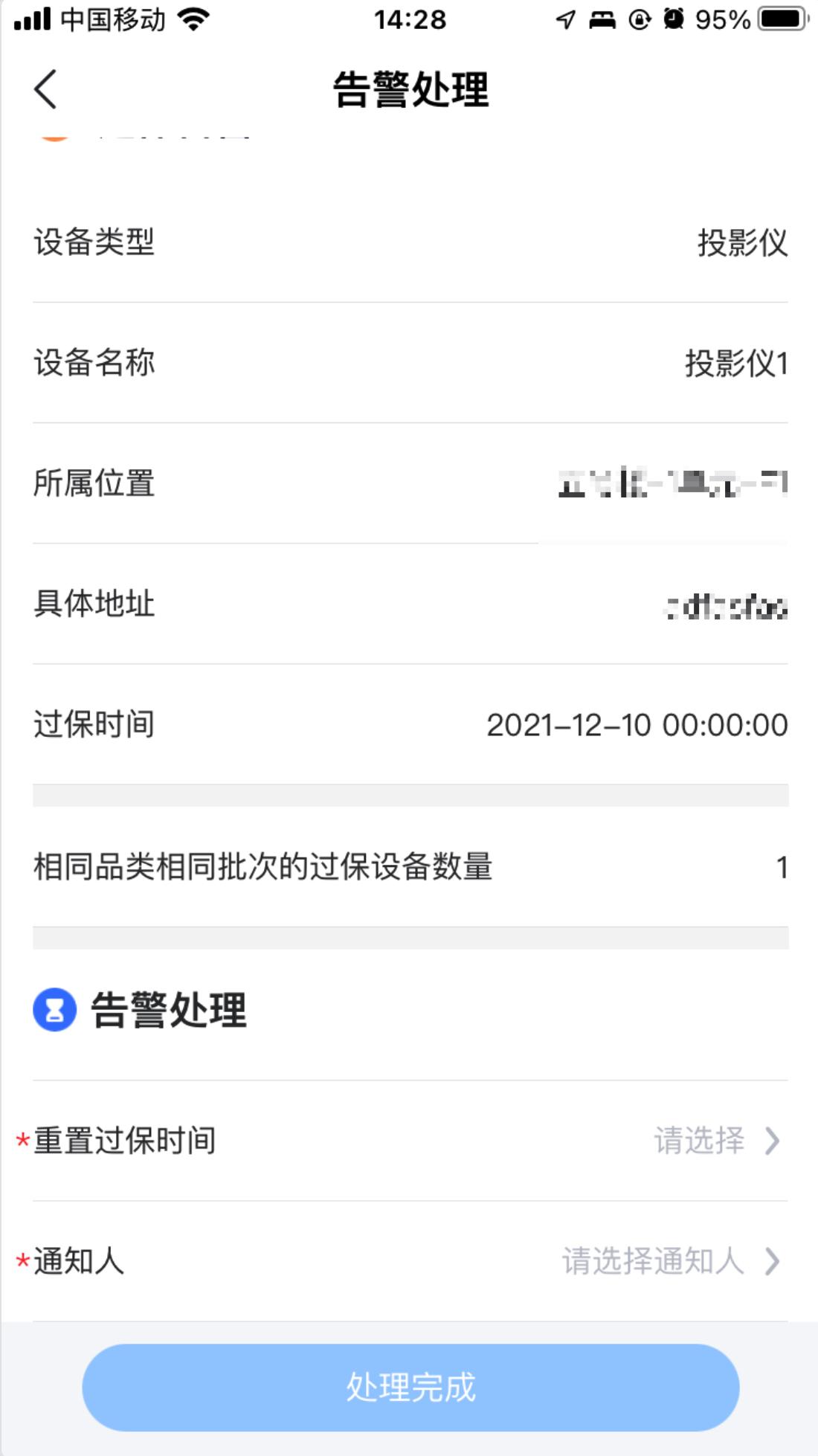
2) 点击任意一个过保告警,即可重置过保日期、通知人
4.11、装修申请
在应用Tab页面,点击装修申请图标,进入装修申请列表页面,发起申请。
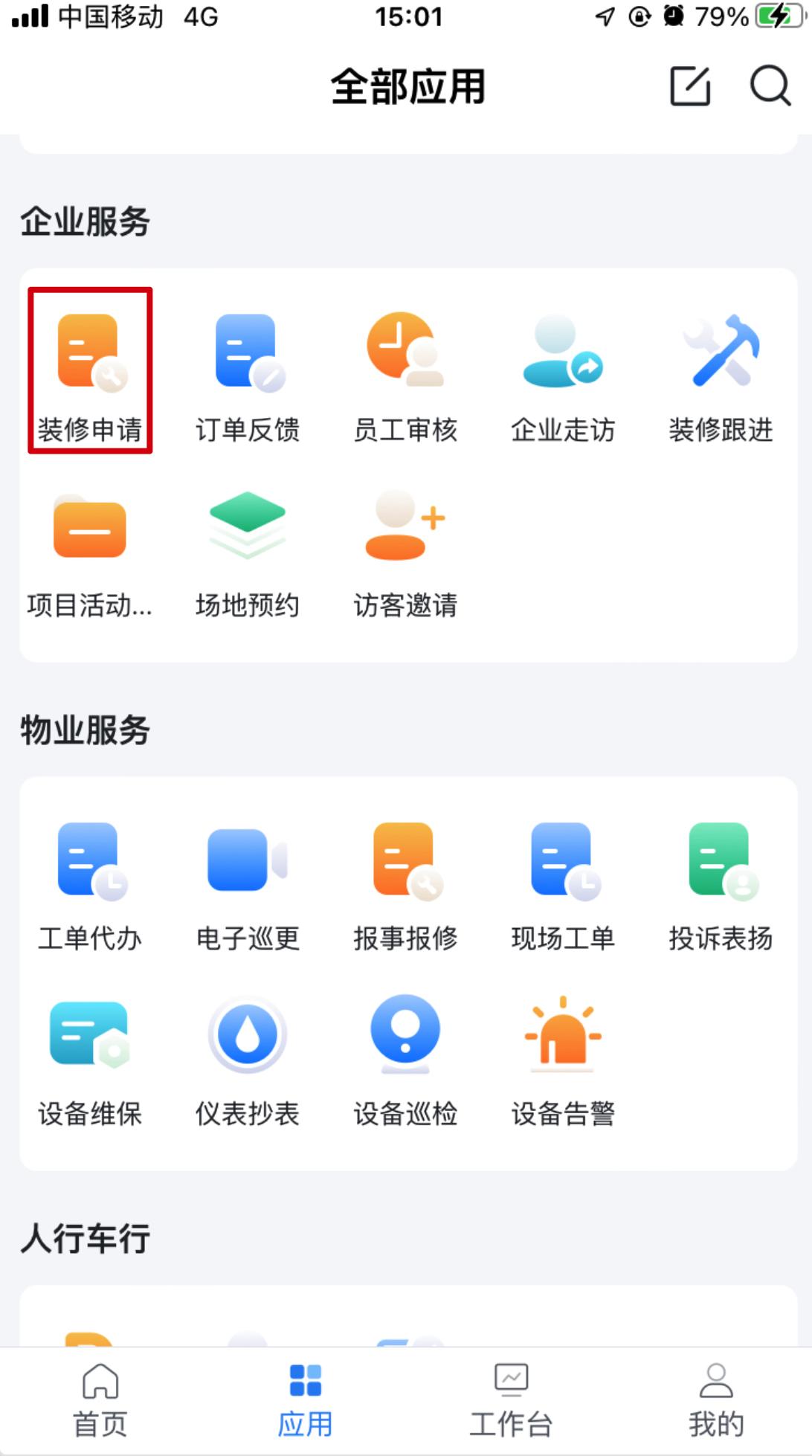
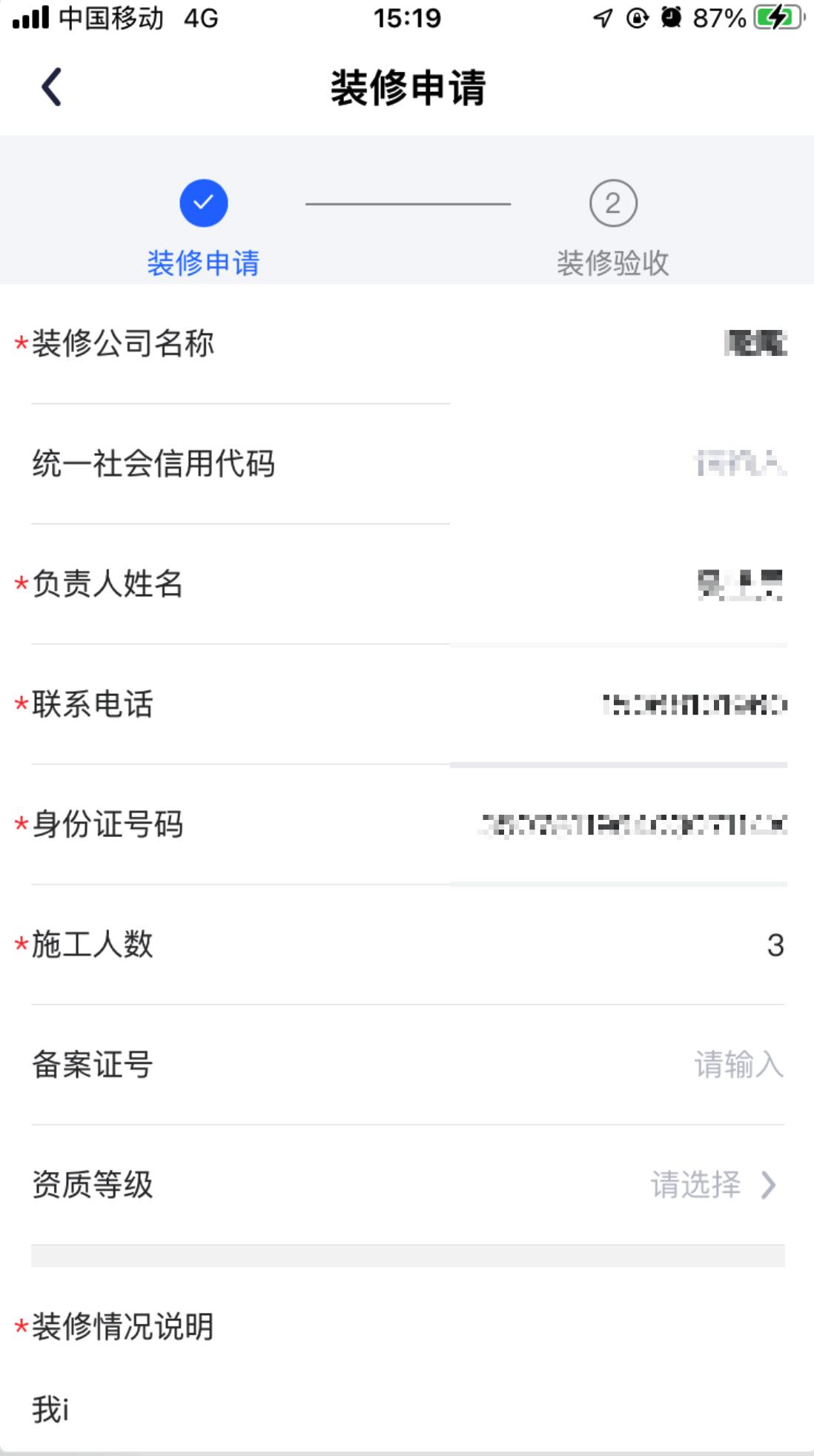
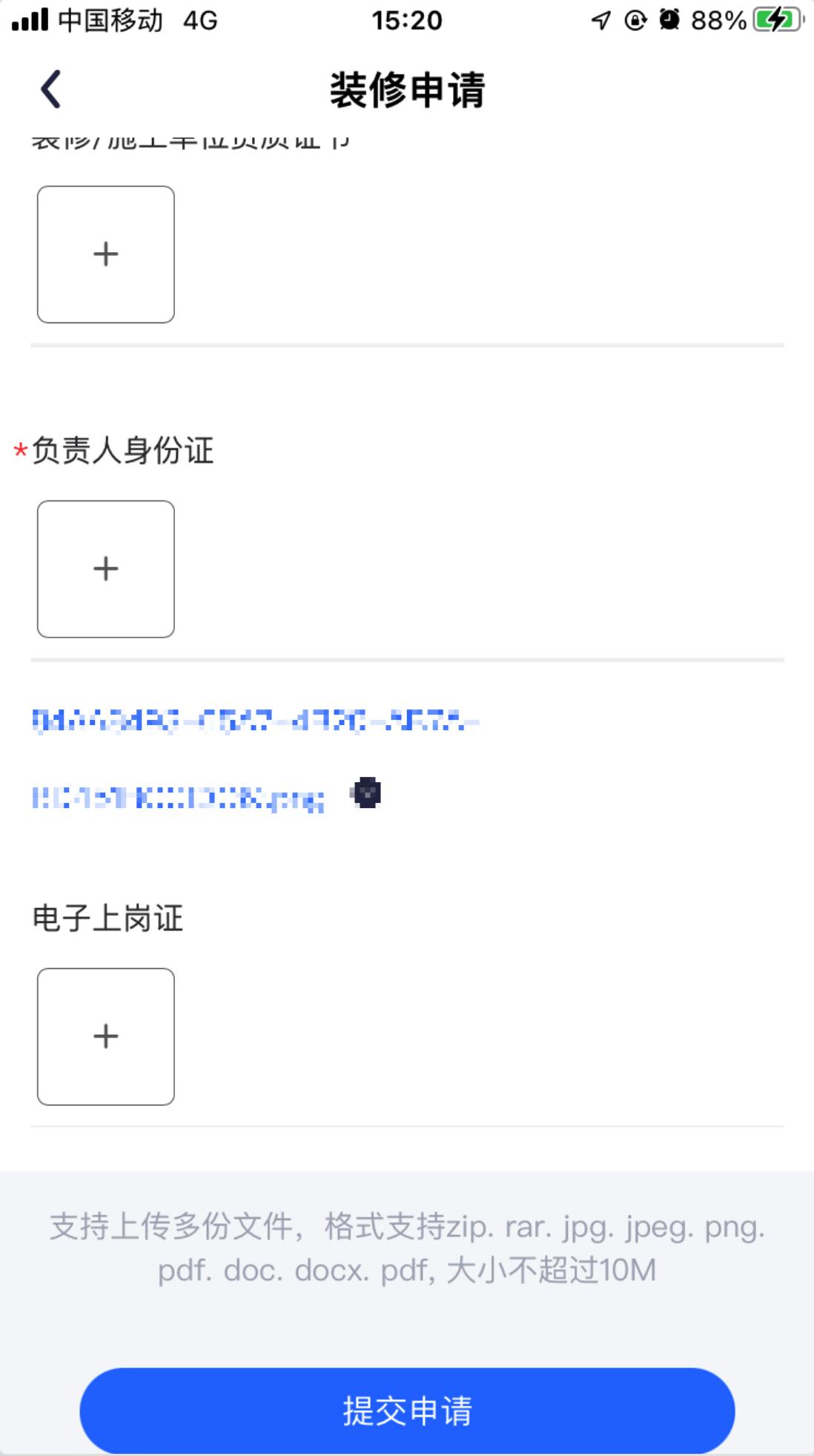
1) 点击装修申请按钮,进入申请页面,并填写装修基础信息、装修公司信息、以及图纸相关信息
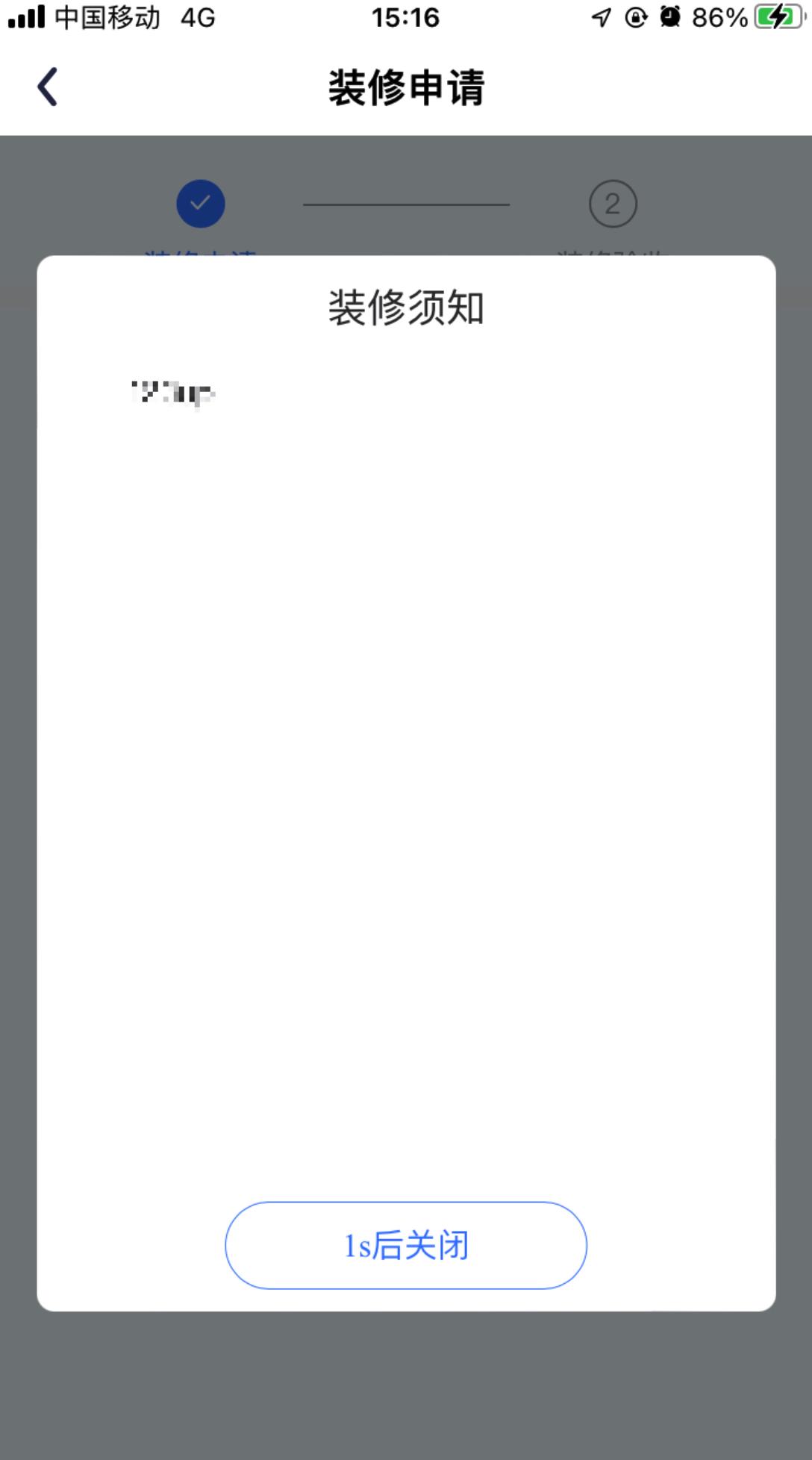
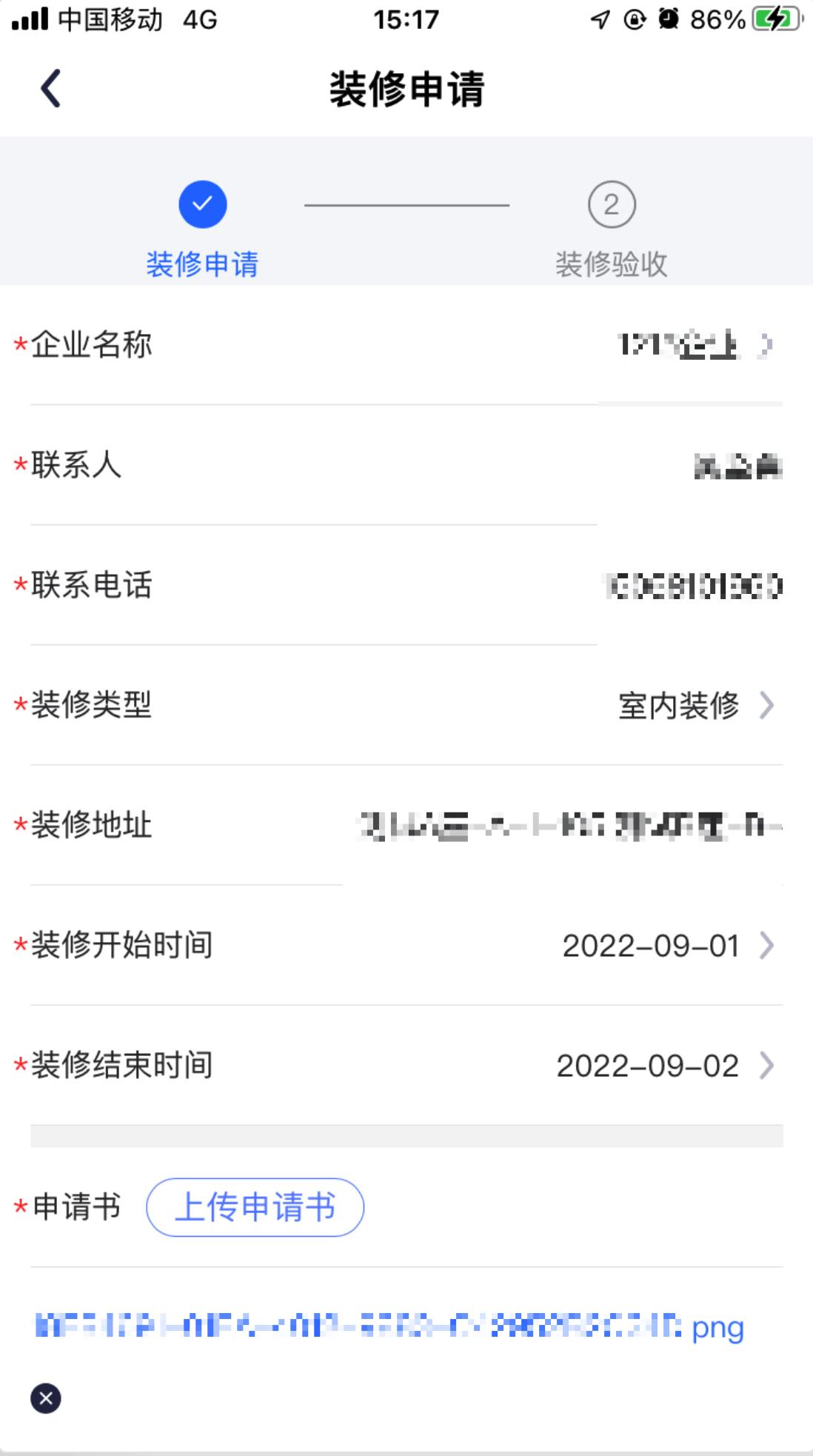
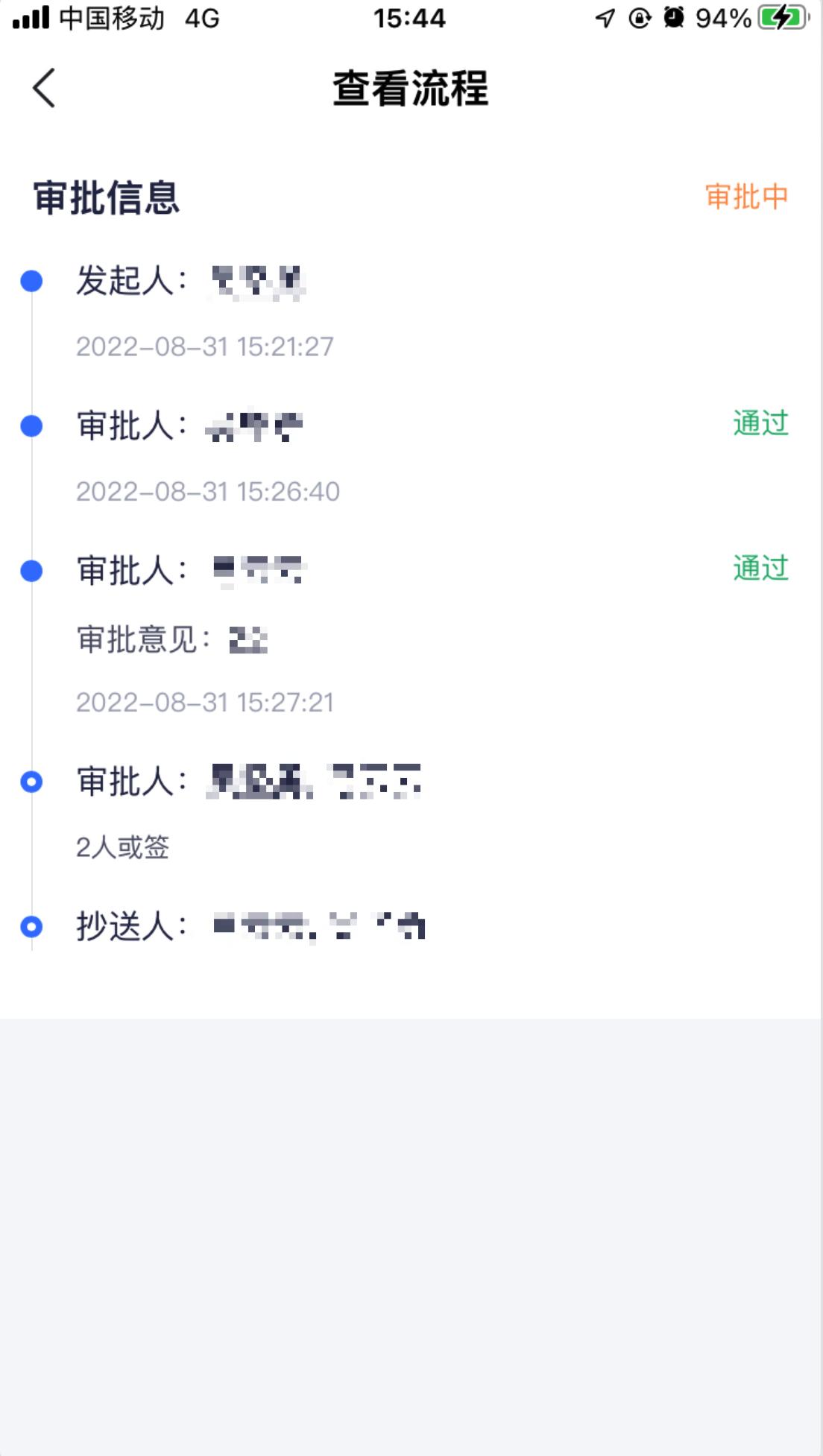
2) 提交申请后,即可在申请列表查看申请记录、审核详情
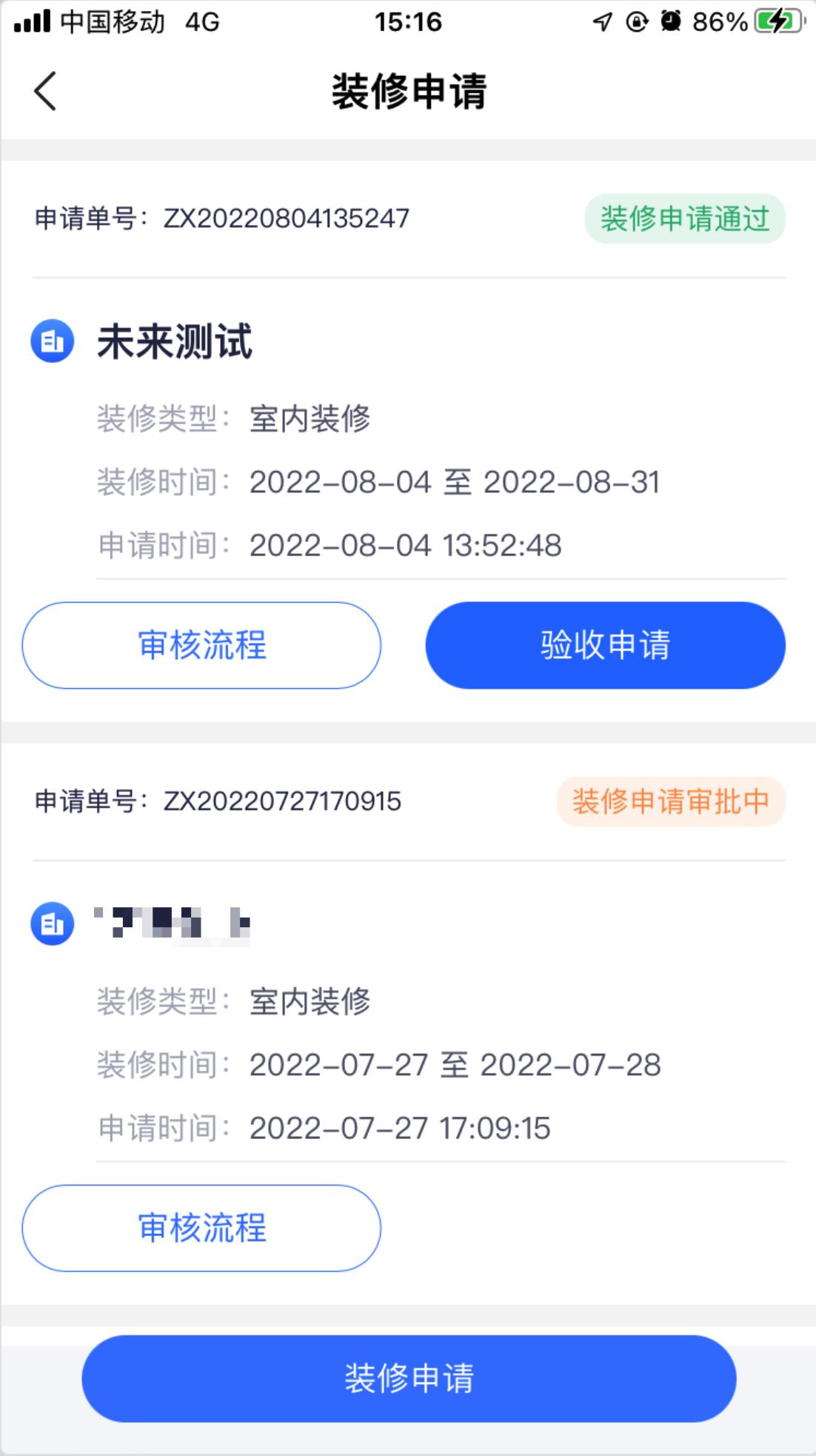
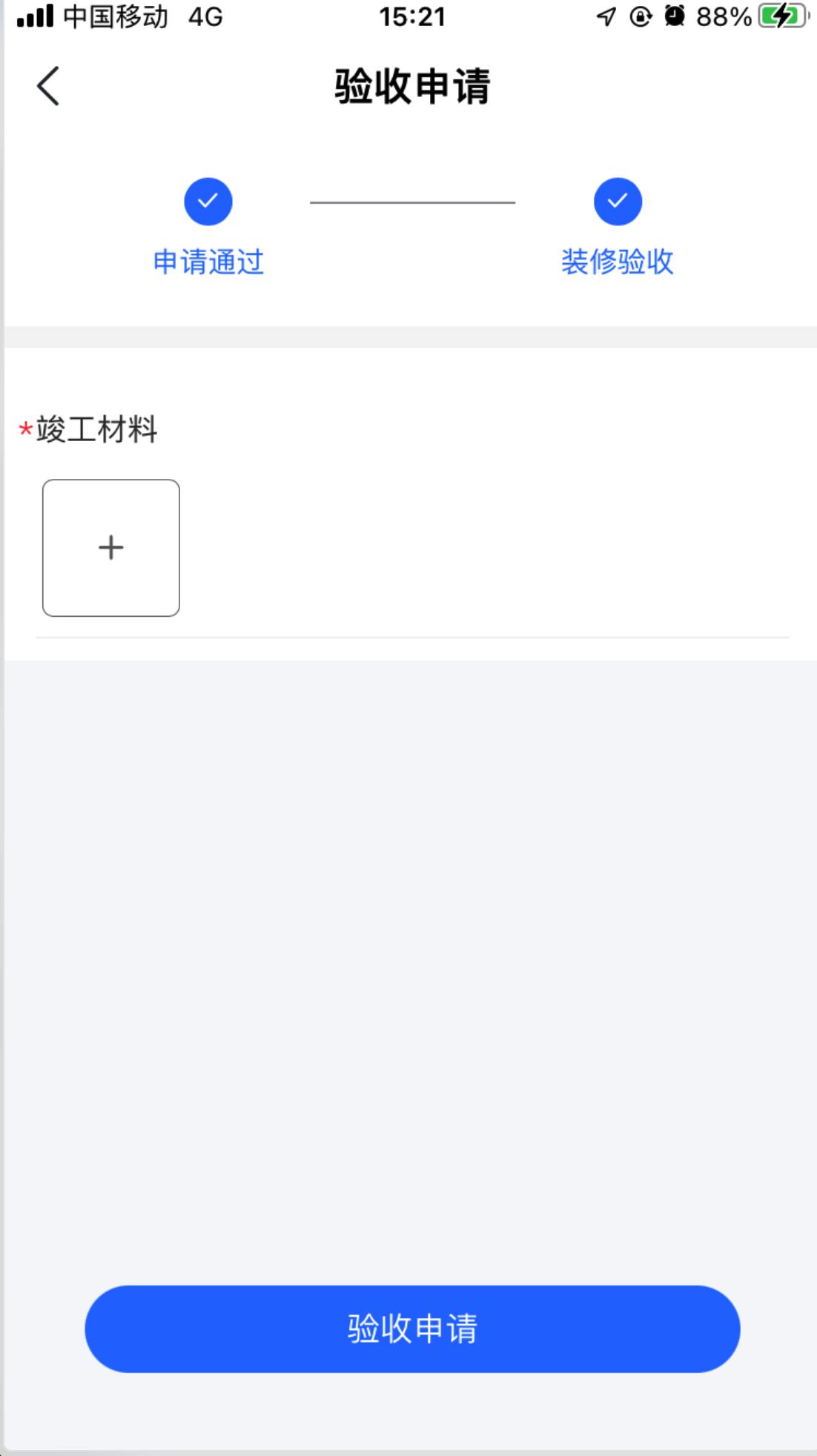
3) 装修申请通过后,开始线下装修实施;等待装修完成,即可点击验收申请按钮,上传竣工材料,发起验收申请,等待审核完成,表示验收通过,装修结束。
4.12、装修跟进
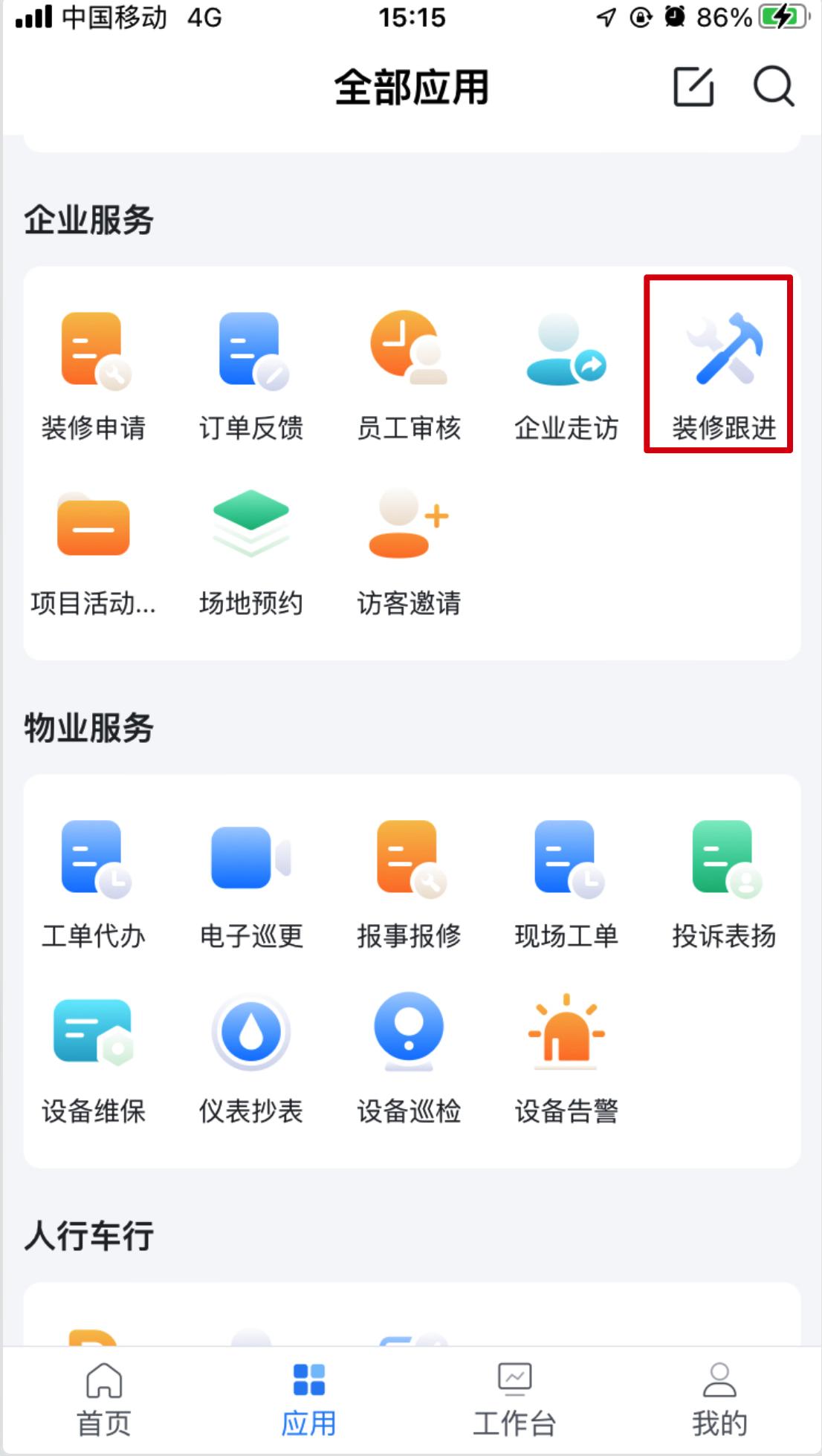
在应用Tab页面,点击装修跟进图标,进入装修跟进列表页面,查看当前需要跟进的装修记录。
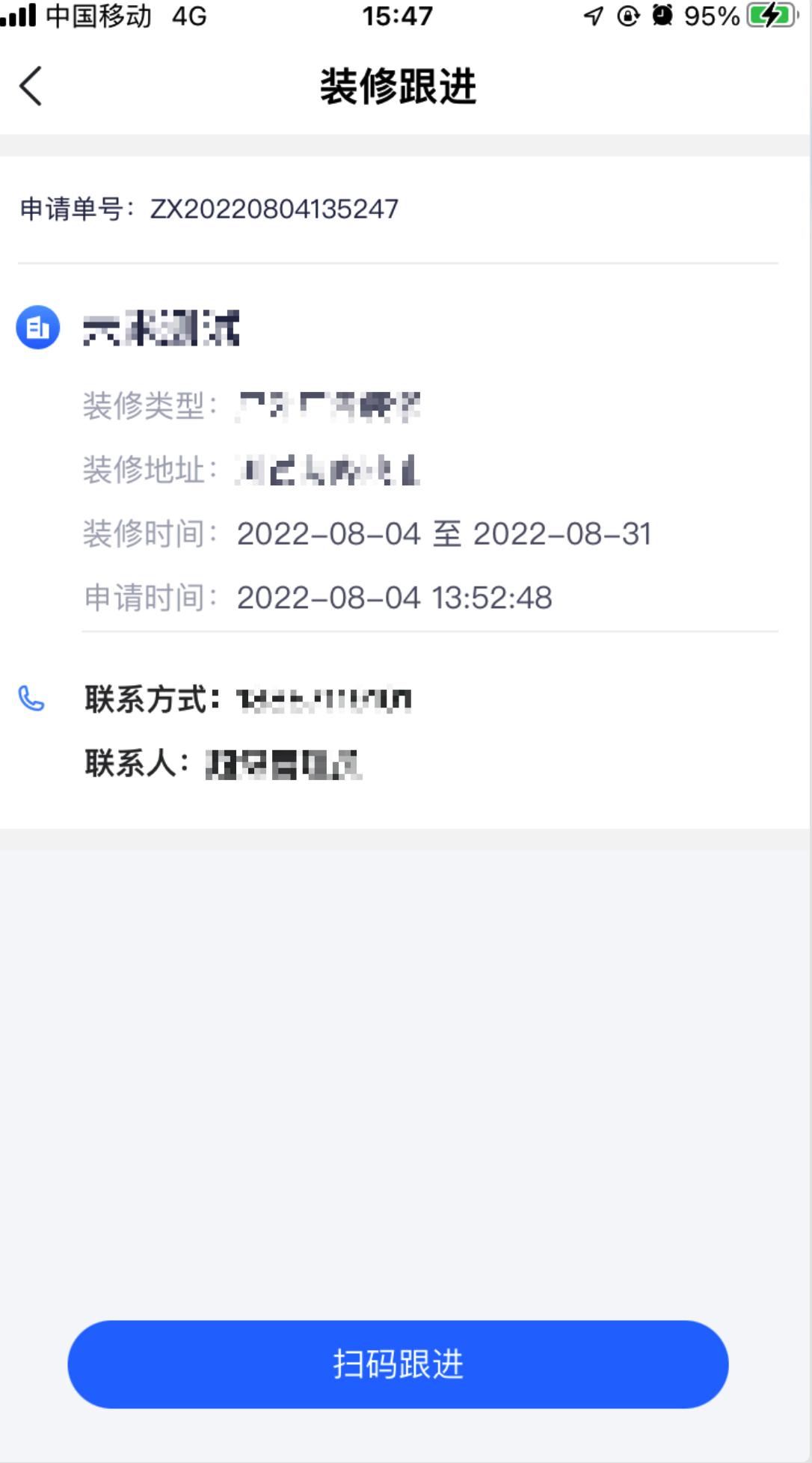
1) 在装修现场,点击扫码跟进,扫描装修二维码,即可进入装修跟进页面,填写跟进内容后,提交记录
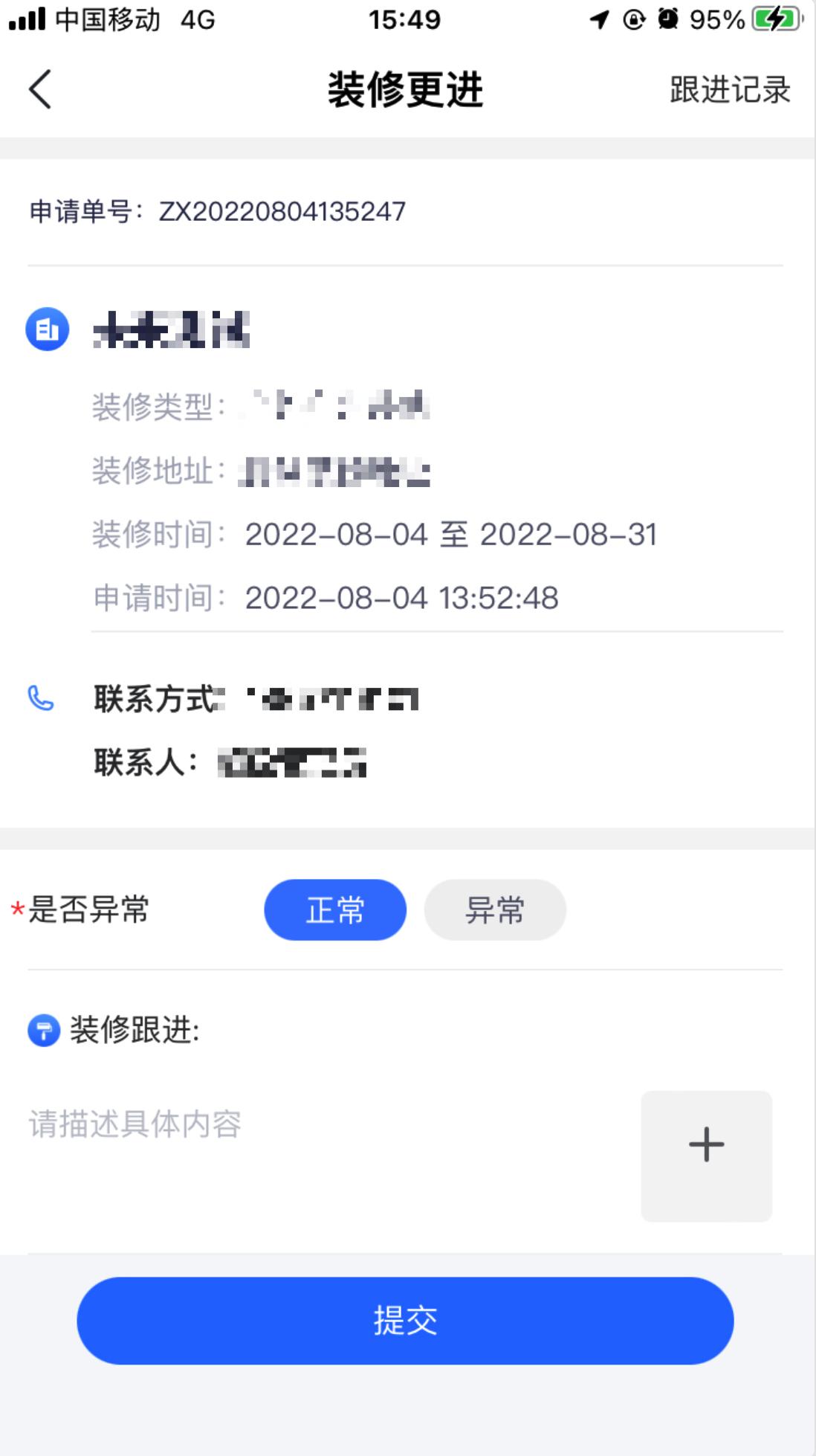
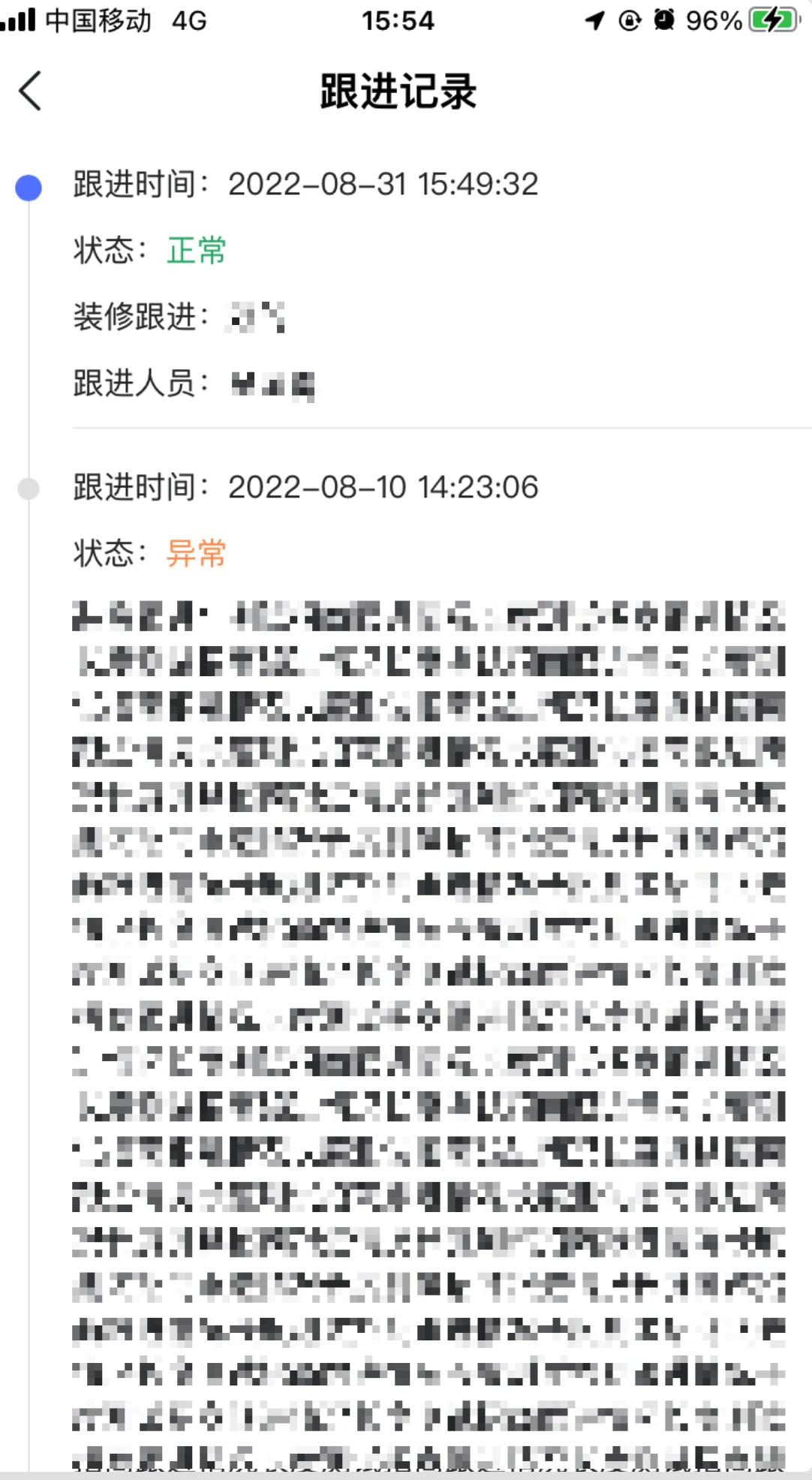
2) 在跟进页面右上角,点击跟进记录按钮,即可查看本次装修的所有跟进记录
4.13、仪表抄表
在应用Tab页面,点击仪表抄表图标,进入仪表抄表页面。
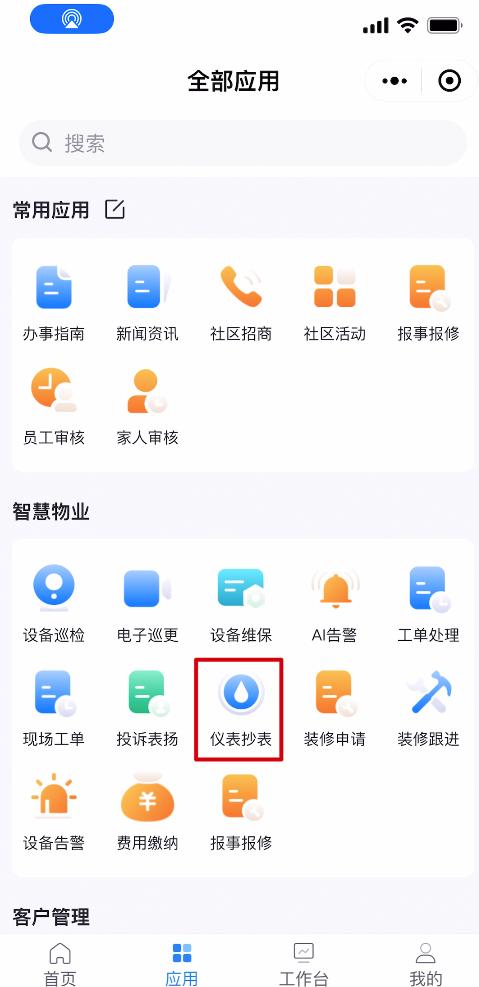
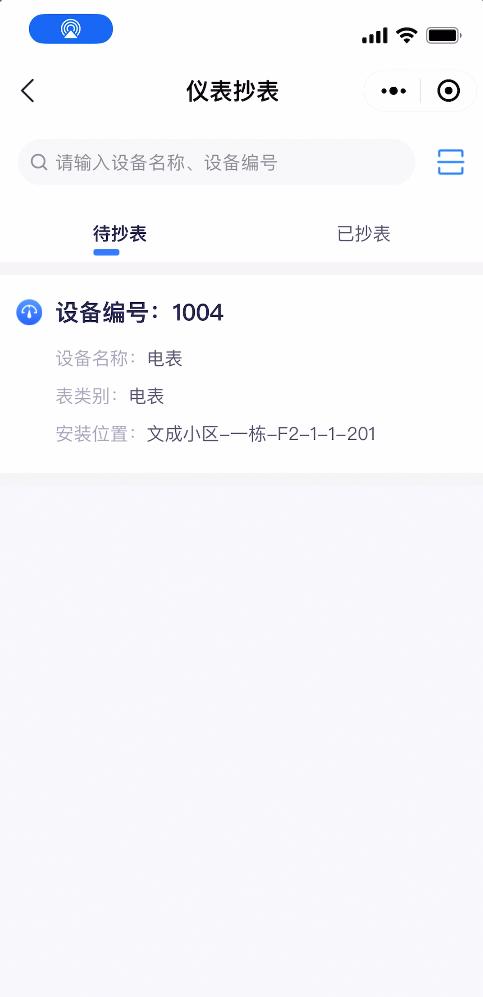
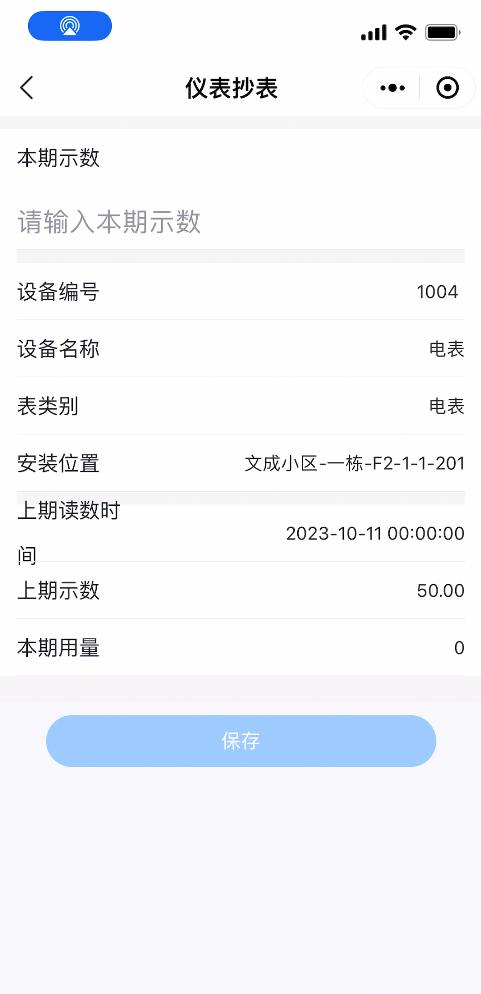
选择待抄仪表之后,填写仪表读数,完成抄表
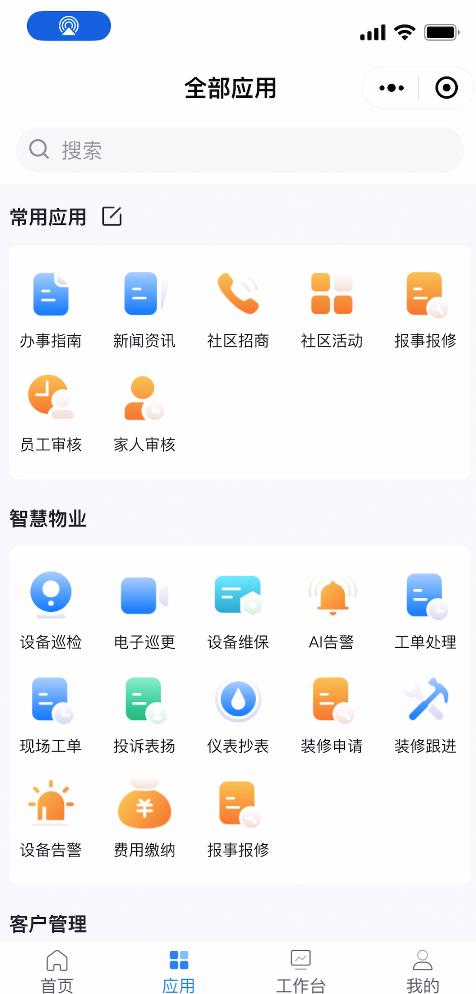
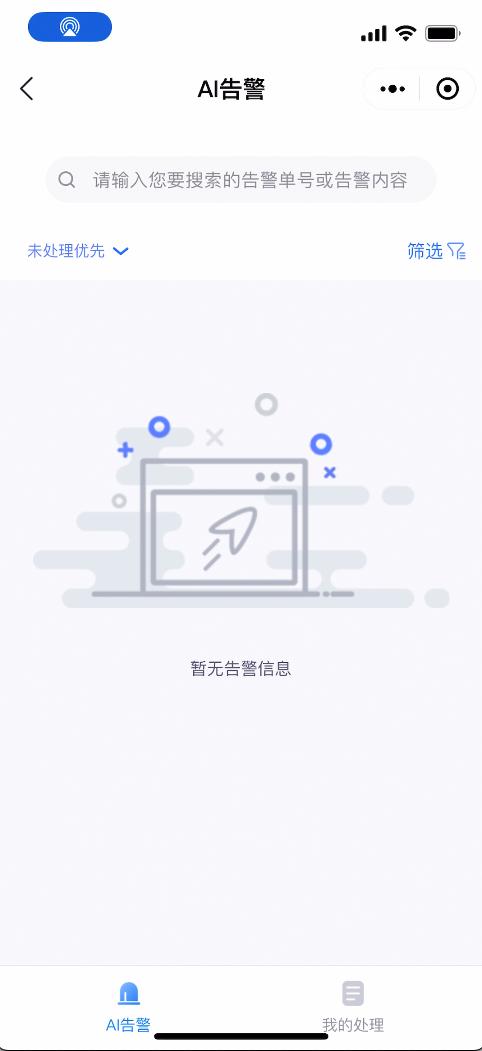
4.14、AI告警
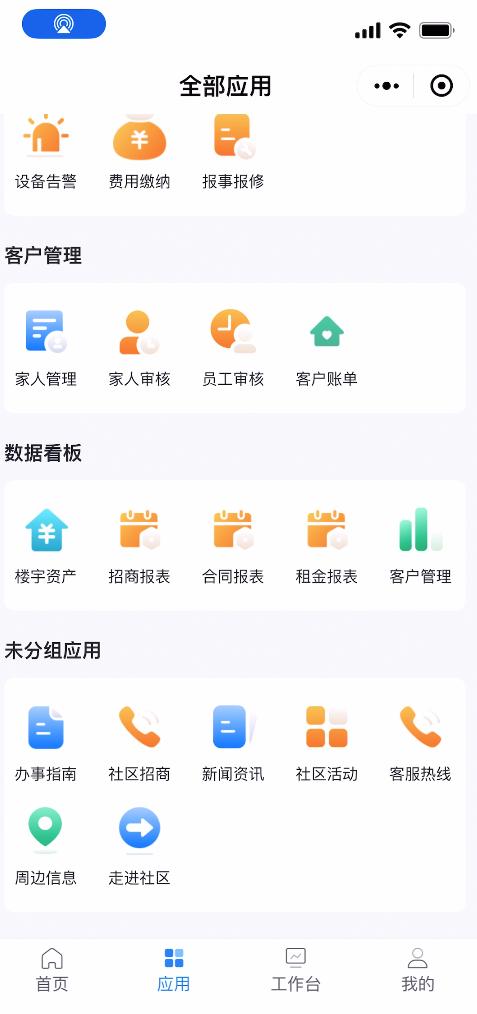
在应用Tab页面,点击AI告警图标,进入告警处理页面,选择待处理告警,即可选择忽略或者生成工单。
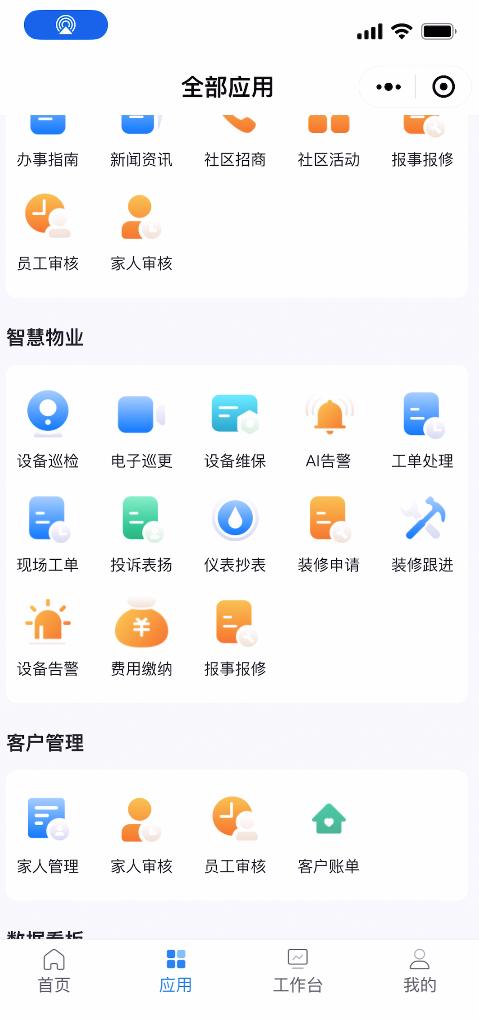
4.15、费用缴纳
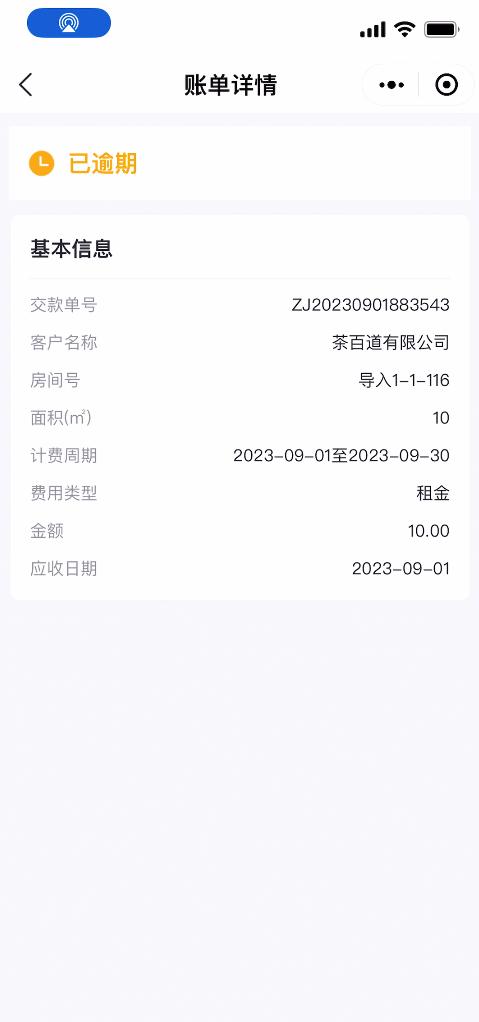
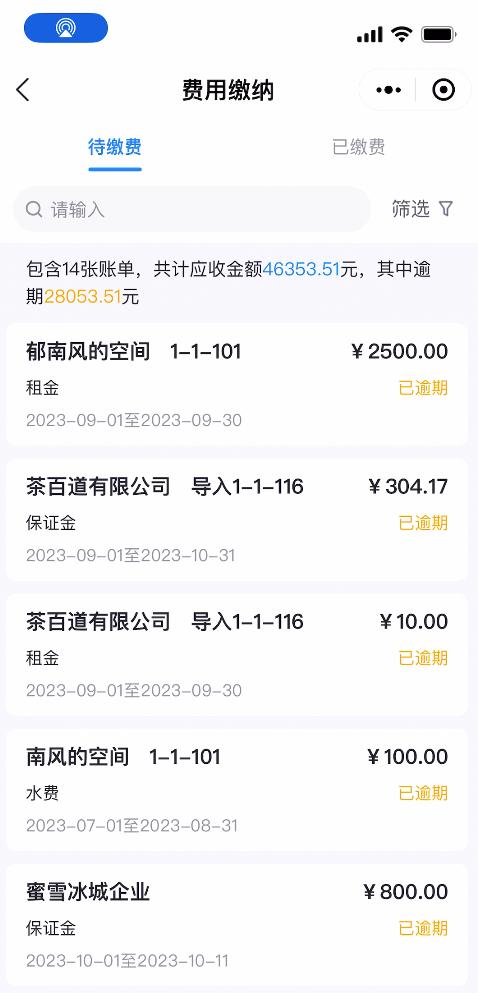
在应用Tab页面,点击费用缴纳图标,进入费用缴纳页面,即可查看该小区下所有客户的待缴情况
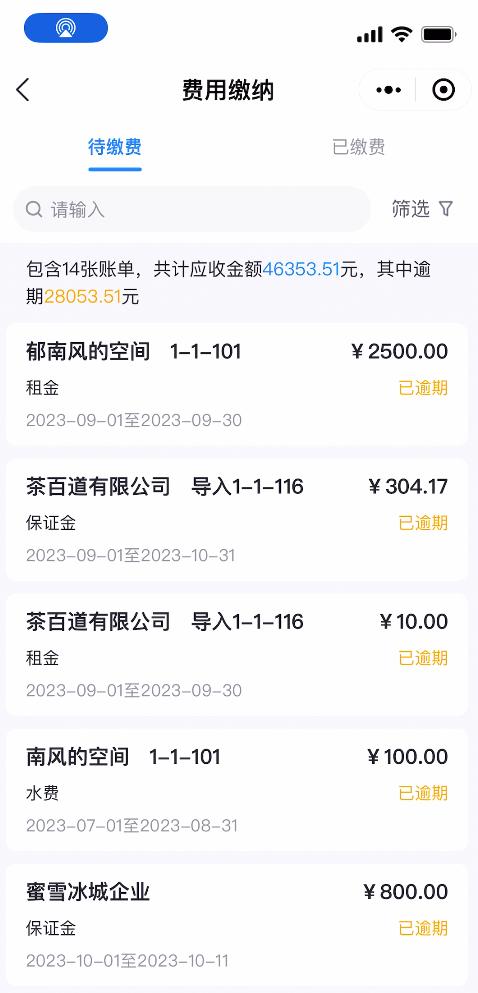
点击账单可查看详情。
4.16、客户账单
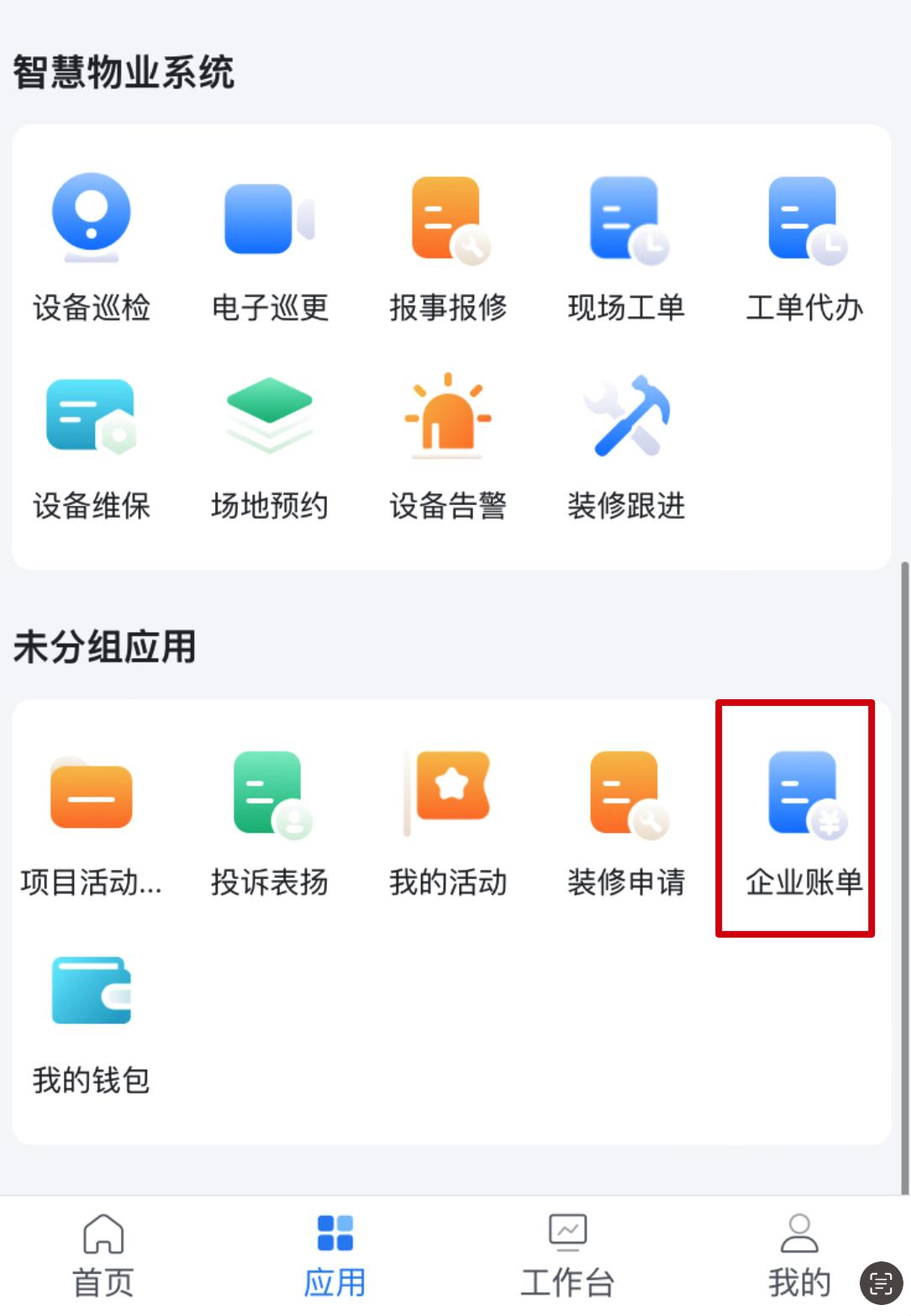
在应用Tab页面,点击客户账单图标,进入客户账单页面。
缴费
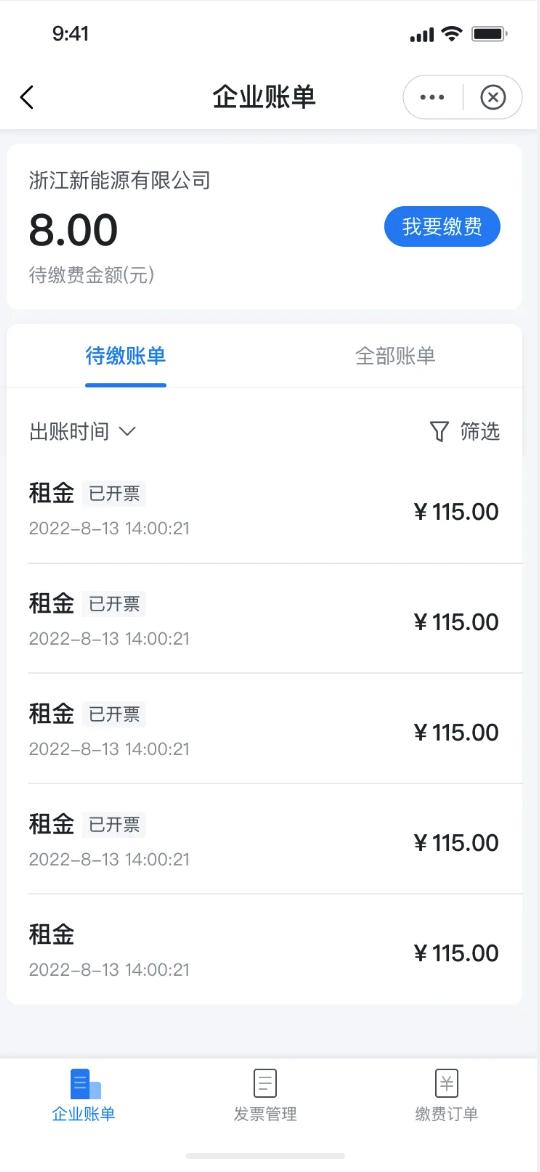
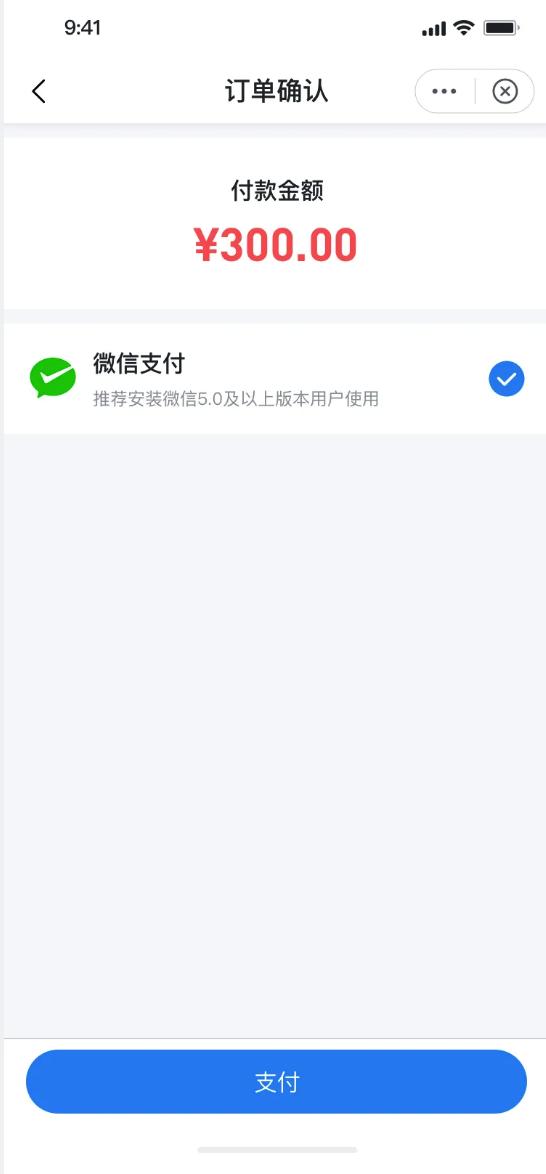
点击我要缴费按钮,跳转待缴账单页面,勾选账单后,点击提交按钮,进行缴费定单确认
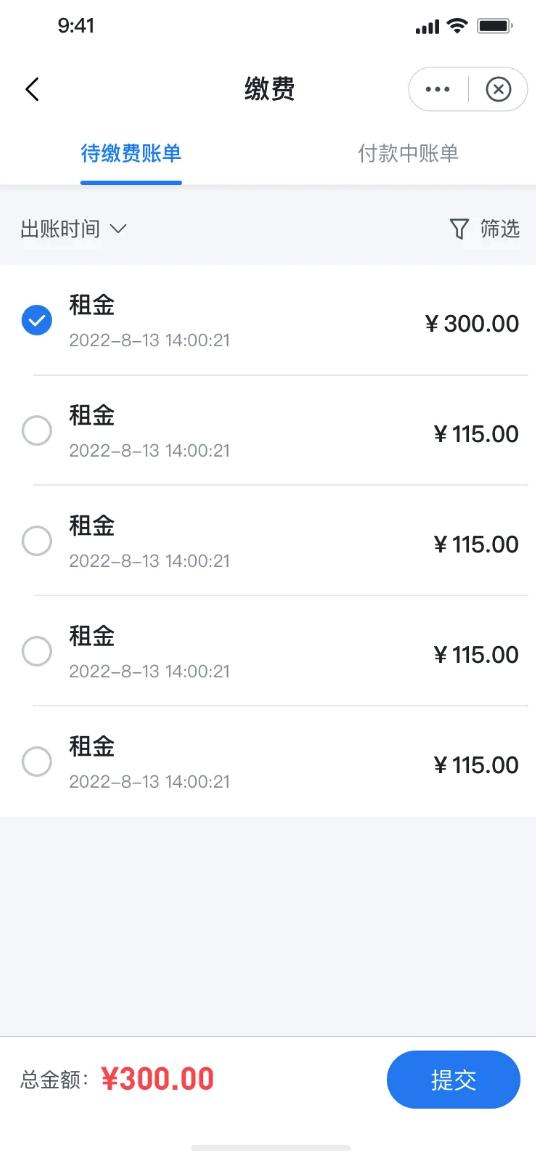
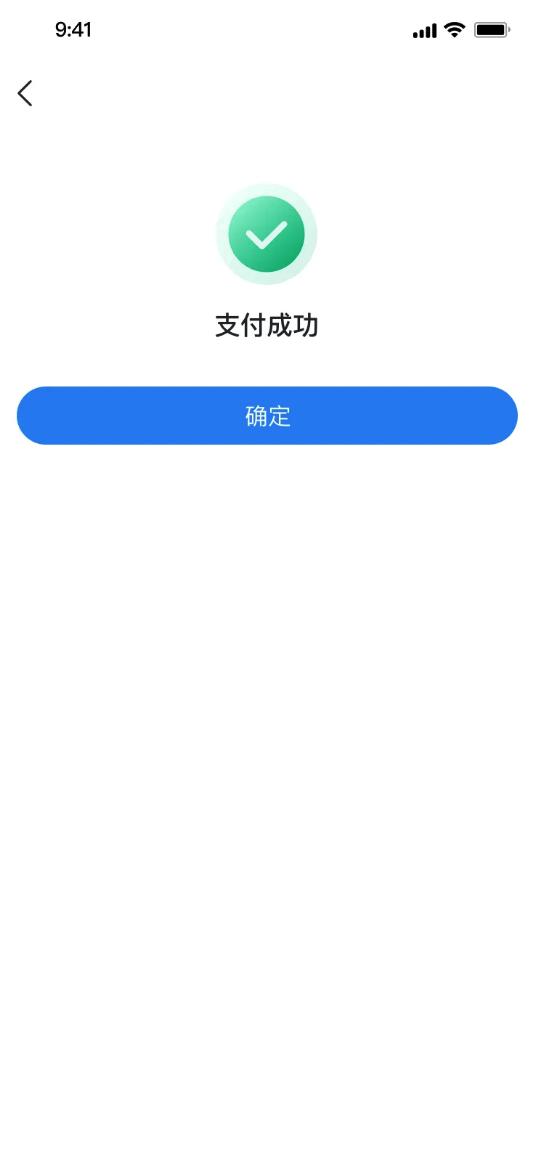
点击立即支付按钮,跳转收银台页面,支付成功后,自动返回。
发票管理
在底部导航栏选择发票管理,显示该客户所有待开票的账单;点击我要开票,查看所有费用类型的待开票账单
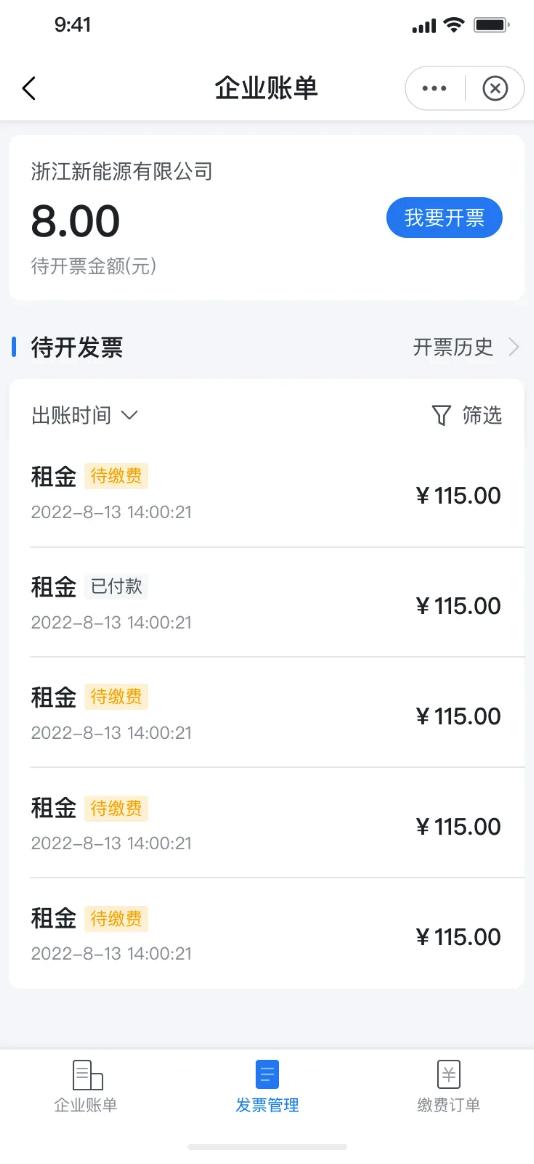
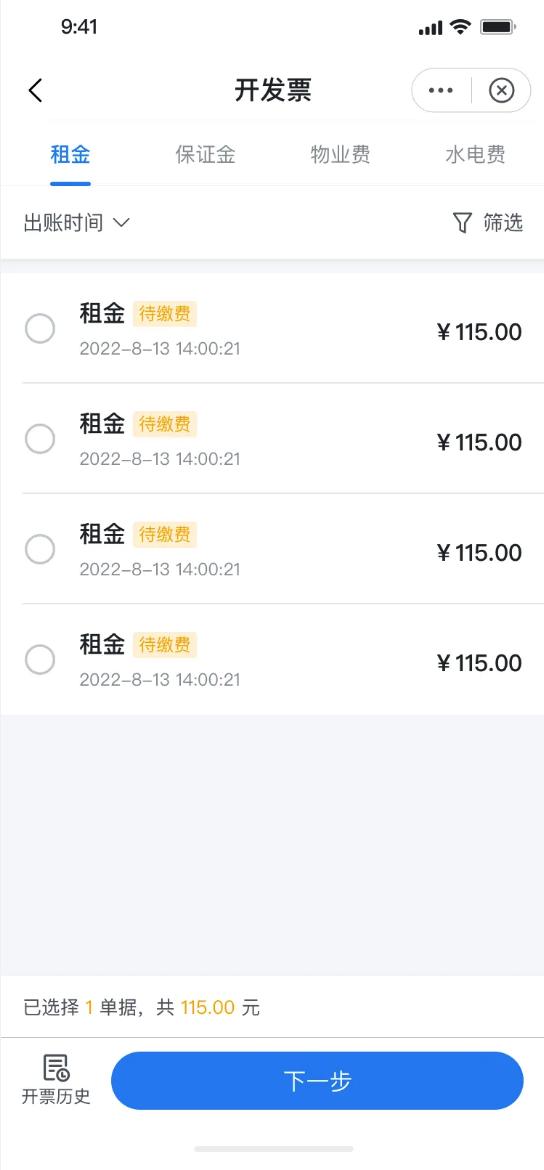
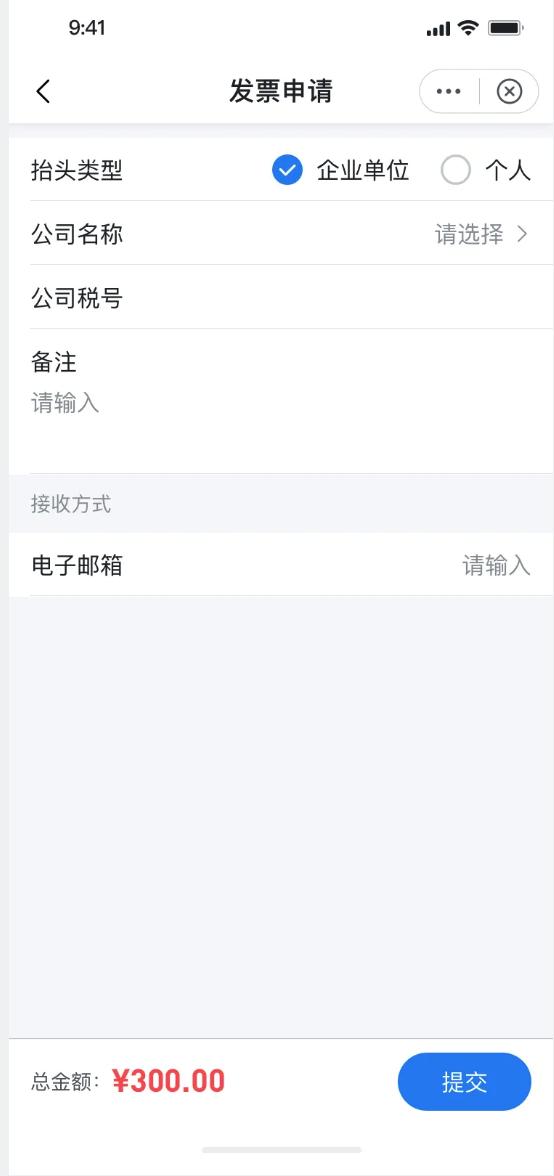
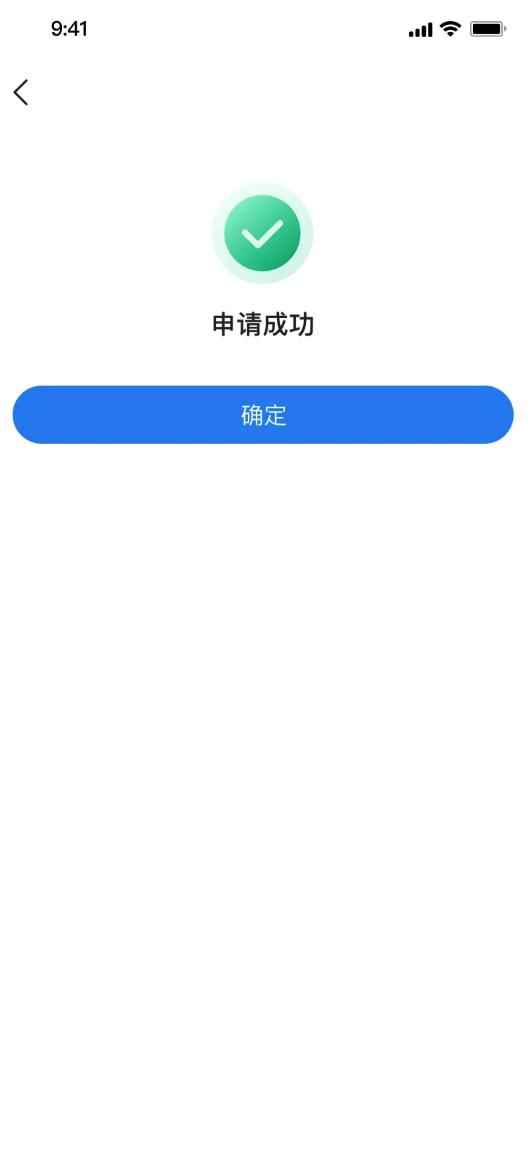
勾选相关账单后,点击下一步,确认发票抬头等信息,点击提交按钮后,即可申请自动开票,如果开票成功后,系统将电子发票自动发送到邮件中。
缴费订单
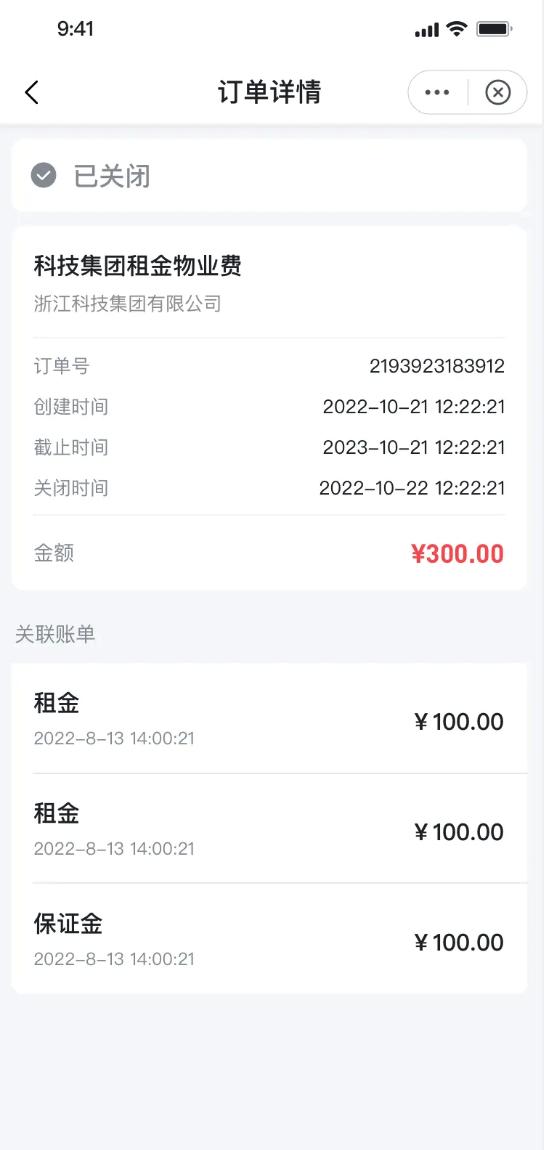
在底部导航栏选择缴费订单,显示该客户所有进行中、已完成的缴款订单;
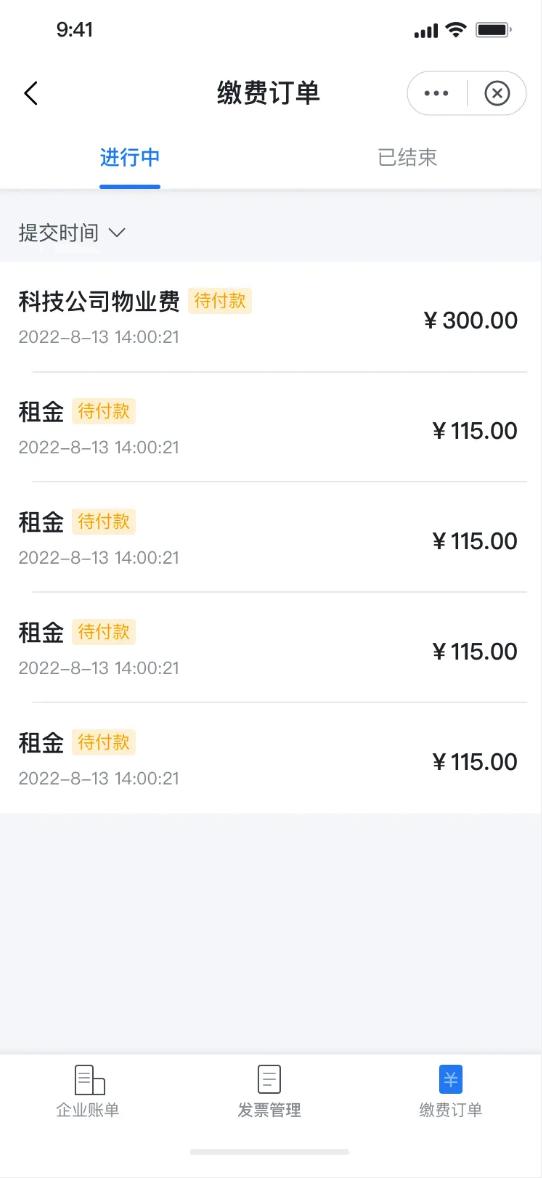
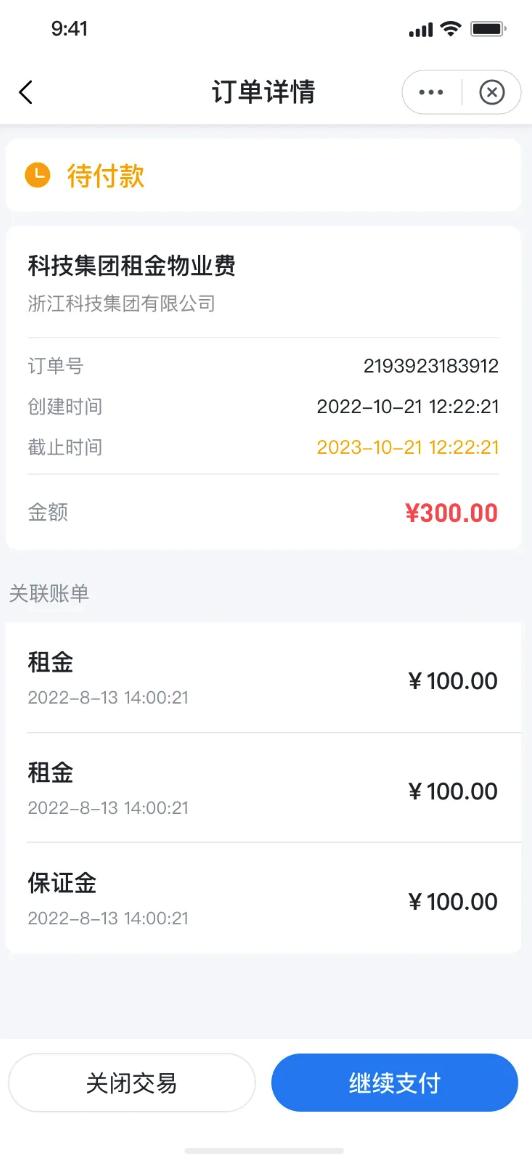
对于进行中的缴款订单,点击后可继续支付;对于已完成的订单,可查看订单详情。
4.17、家人审核
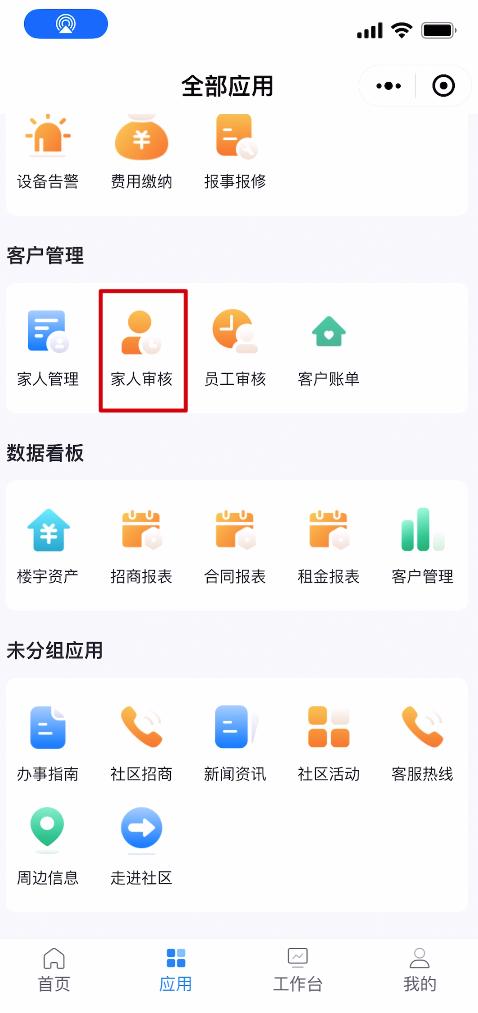
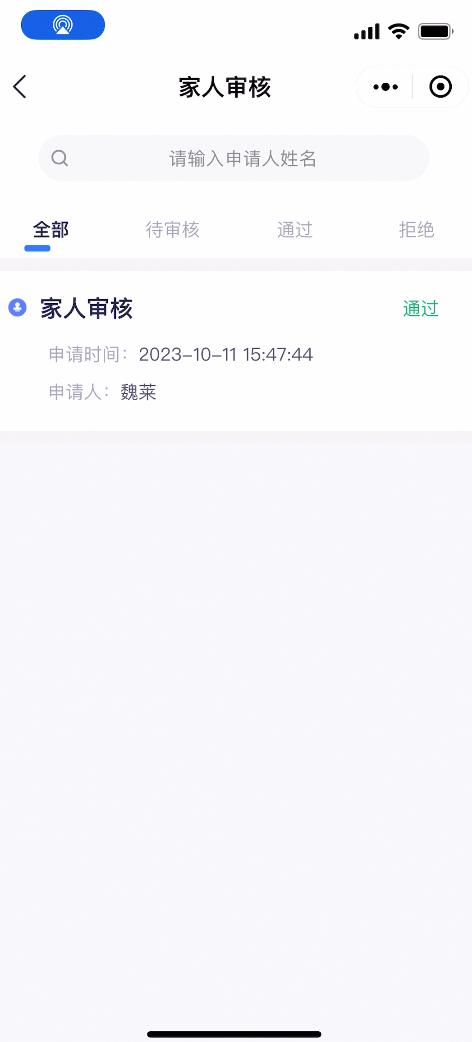
在应用Tab页面,点击家人审核图标,进入家人审核页面,对提交的家人申请进行审核,审核通过后即可成为该业主的家人。
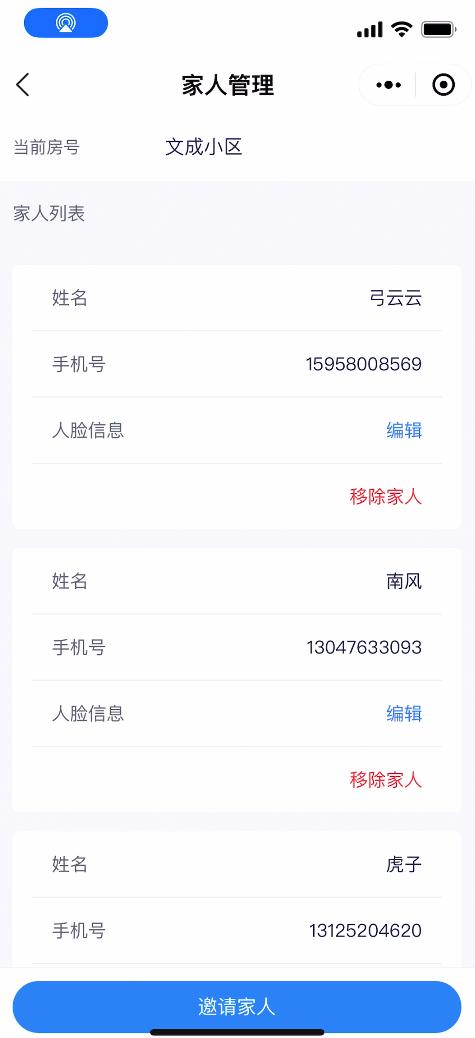
4.18、家人管理
在应用Tab页面,点击家人管理图标,进入家人管理页面,即可邀请其他人成为家人,或者编辑家人人脸信息、删除家人记录。
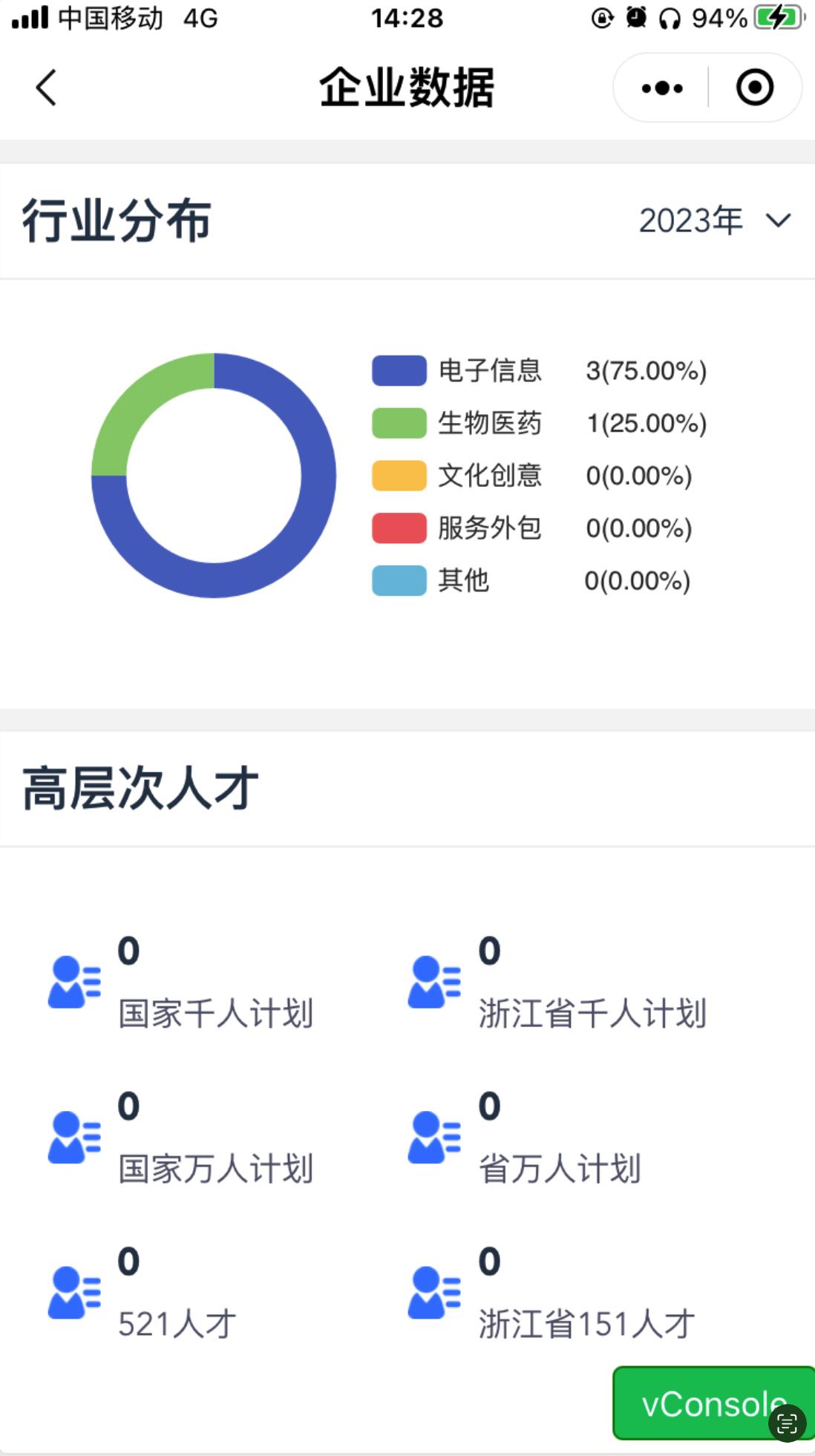
4.19、客户管理
在应用Tab页面,点击企业数据图标,进入企业数据页面,可查看企业统计数据
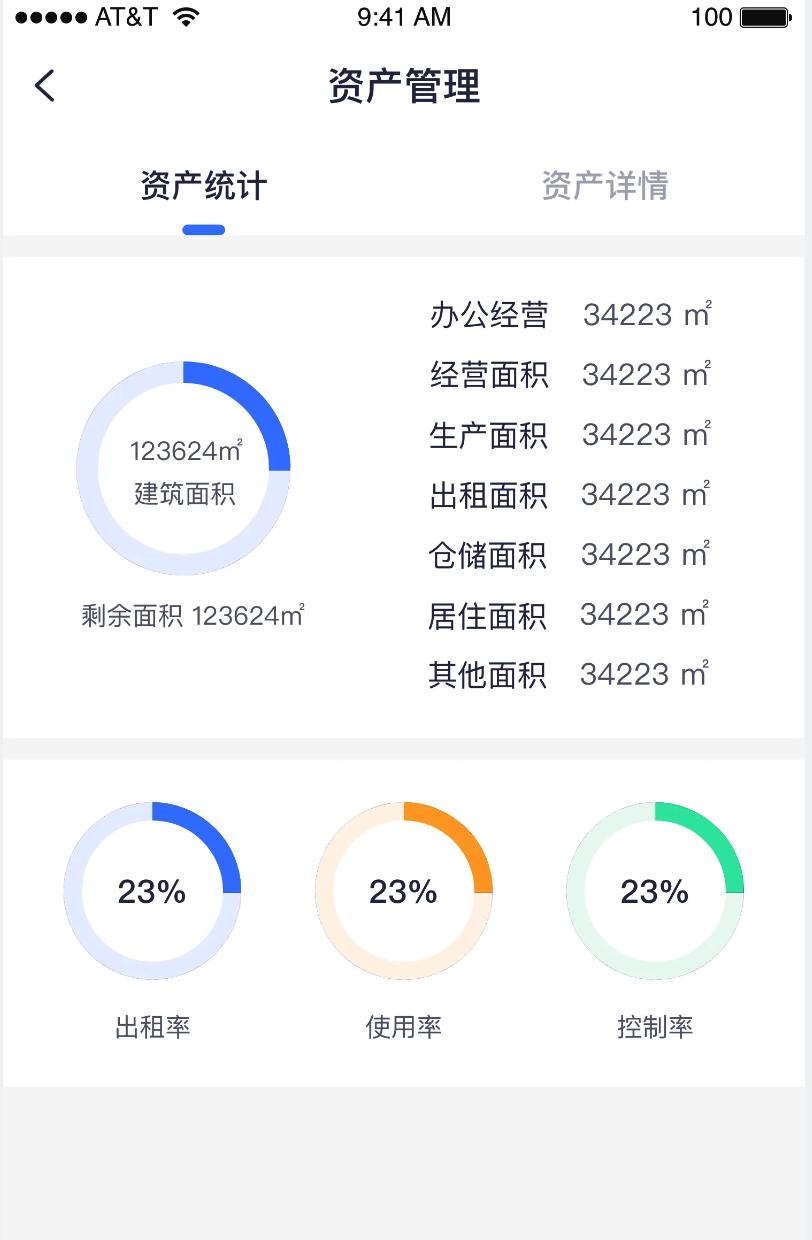
4.20、空间数据
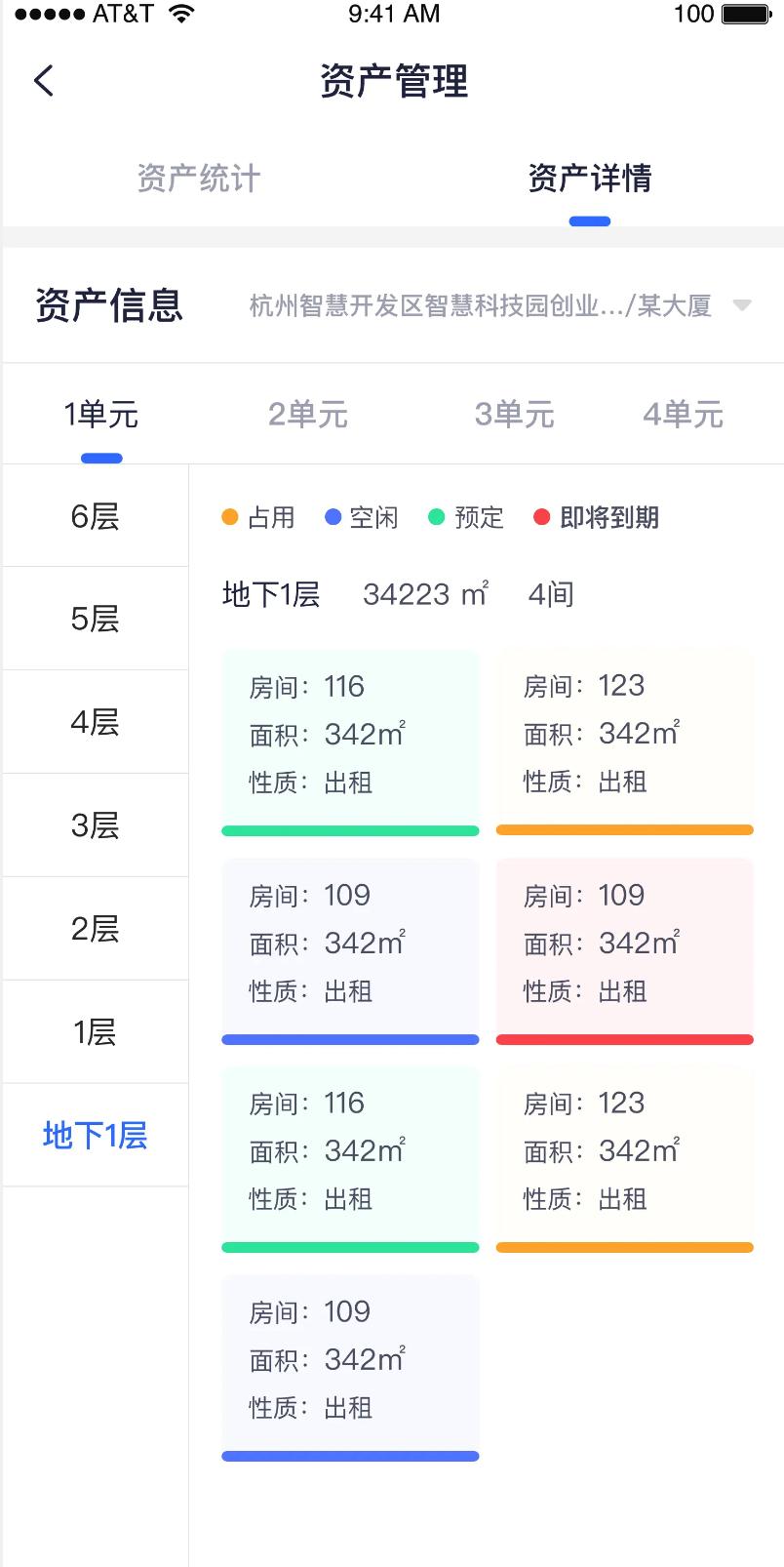
在应用Tab页面,点击空间数据图标,进入空间数据页面,可查看空间统计数据
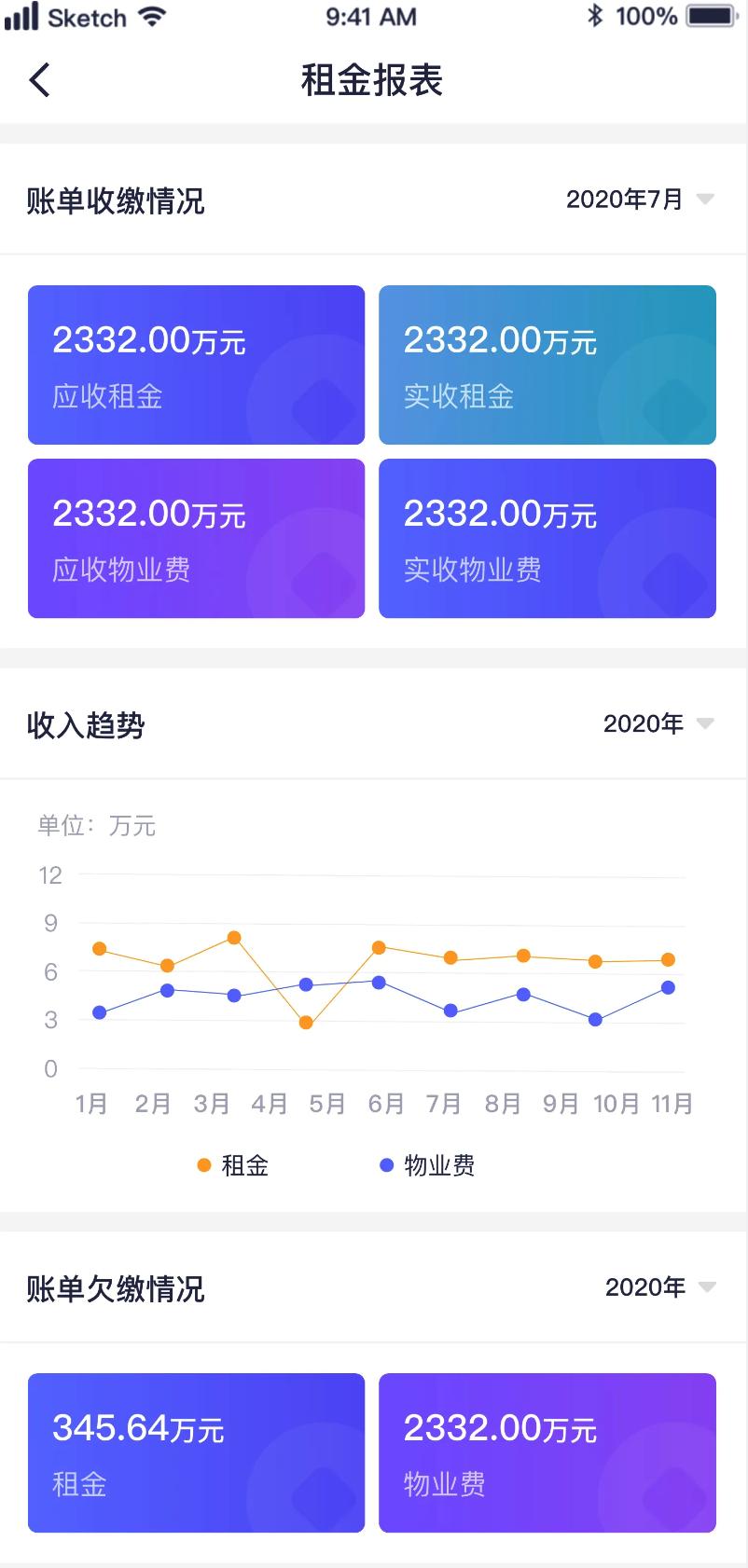
4.21、租金报表
在应用Tab页面,点击租金报表图标,进入租金报表页面,可查看园区租金统计数据
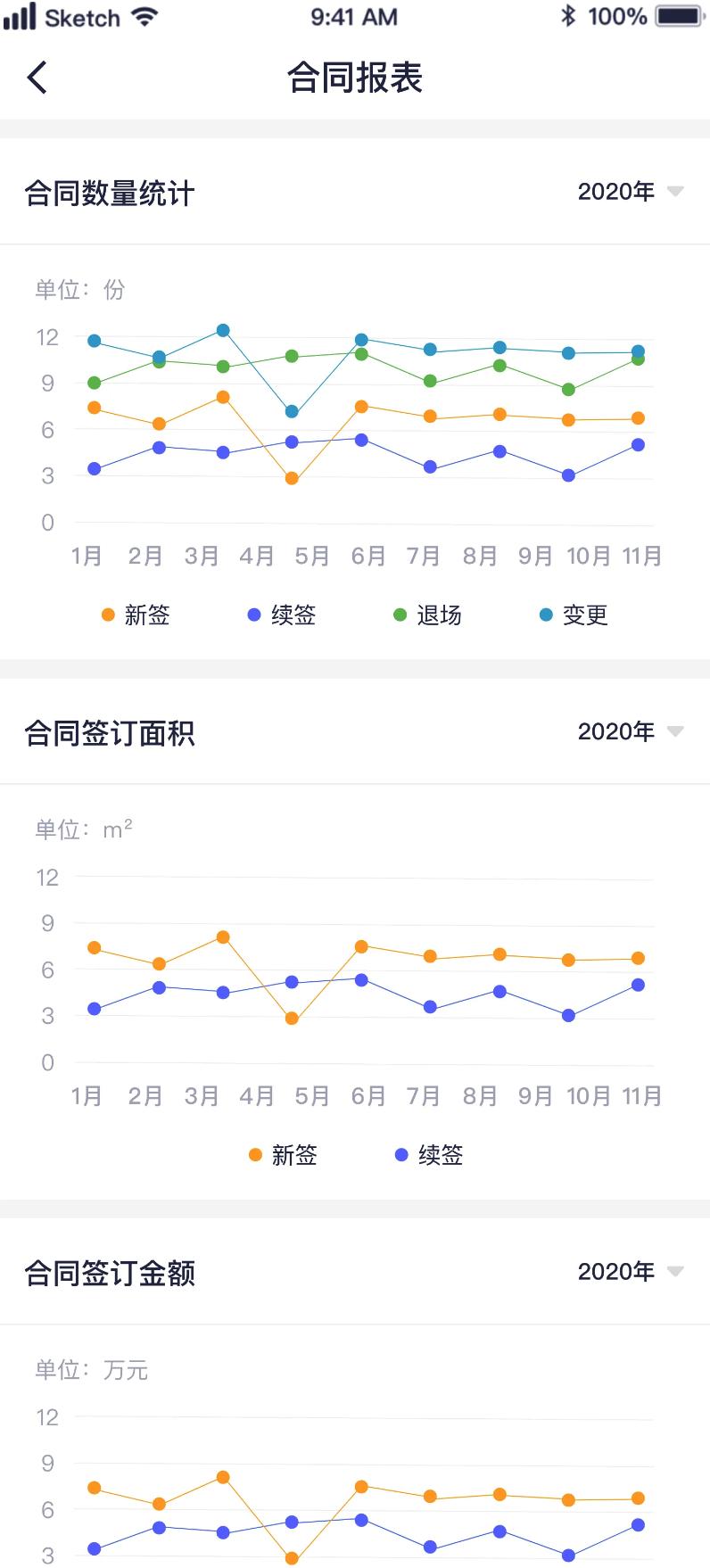
4.22、合同报表
在应用Tab页面,点击合同报表图标,进入合同报表页面,可查看园区合同统计数据
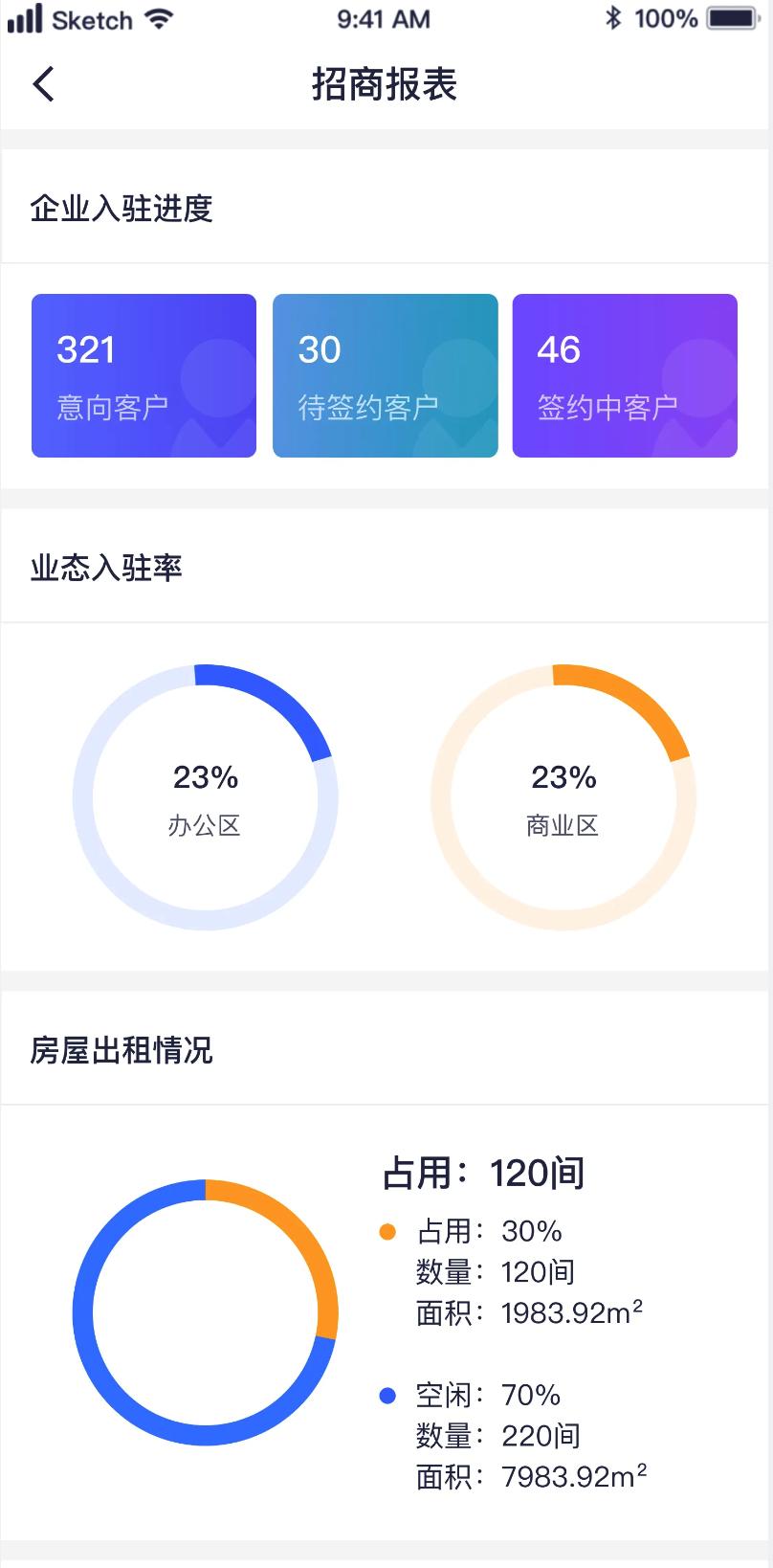
4.23、招商报表
在应用Tab页面,点击招商报表图标,进入招商报表页面,可查看园区招商报表统计数据

- 联系我们
 0570-7012345 周一到周五 8:30 - 17:30
 浙江省衢州市龙游县东华街道金融中心A幢18楼
Copyright ◎ 2025 浙江奔通数智科技股份有限公司  浙公网安备33082502000431号 浙ICP备2020034496号